
Fertigungsunternehmen erstellen Wertstromkarten, um zu ermitteln, wo Abfall in Fertigungsprozessen vorhanden ist, und um Wege zur Beseitigung dieser Abfälle zu finden.
Hinweis
Damit Sie eine Wertstromzuordnung erstellen können, müssen Sie Visio Professional oder Premium installiert haben. Das Feature ist nicht in Visio Standard enthalten.
Beispielsweise kann eine Wertstromzuordnung zeigen, wo sich zusätzliche Materialien ansammeln. Im Idealfall gehen Materialien, die an Ihr Unternehmen geliefert wurden, direkt in den Fertigungsprozess und durchlaufen dann reibungslos alle Abschnitte des Prozesses, bis das Produkt fertig ist. Das fertige Produkt wird dann ohne Verzögerung an Ihre Kunden geliefert.
Es gibt zwei Schritte zur Verwendung von Wertstromzuordnungen:
- Erstellen Sie ein Diagramm zum aktuellen Zustand, das zeigt, wie der Prozess derzeit funktioniert.
- Nachdem Sie die Problembereiche erkannt haben, erstellen Sie ein Diagramm zum zukünftigen Zustand, mit dem Sie genau Möglichkeiten festlegen können, wie der Prozess zu ändern ist, um den Ausschuss zu verringern.
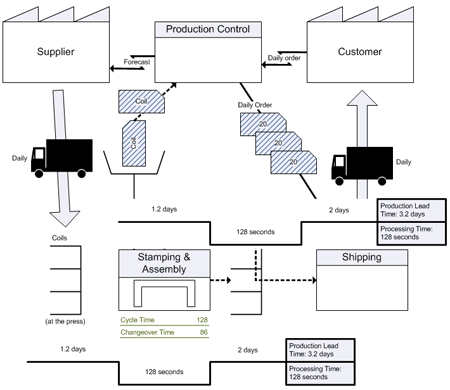
Das folgende Beispiel zeigt ein vereinfachtes Diagramm zum aktuellen Zustand.

Im folgenden Beispiel eines Diagramms zum zukünftigen Zustand sind die Probleme behoben, die mit dem Diagramm zum aktuellen Zustand sichtbar gemacht wurden.
Erstellen einer Wertstromzuordnung
- Klicken Sie auf Datei>neu.
- Geben Sie Wertstromzuordnung in das Suchfeld ein, klicken Sie auf die Schaltfläche Suche starten, und doppelklicken Sie dann auf Wertstromzuordnung.
- Ziehen Sie aus der Wertstromzuordnungs-Shapes-Schablone Shapes auf die Seite, um Ihre Prozesse, Informationen und Materialien darzustellen.
- Verwenden Sie die Verbinder-Shapes aus der Wertstromzuordnungs-Shapes-Schablone, z. B. die Druckpfeile und das Elektronische Informationen-Shape, um die Schritte in der Zuordnung zu verbinden.
- Kleben Sie die Endpunkte des Verbinders an die Shapes, um die Richtung des Flusses zu zeigen.
Die Endpunkte werden rot angezeigt, wenn der Verbinder an die Shapes geklebt wurde.