
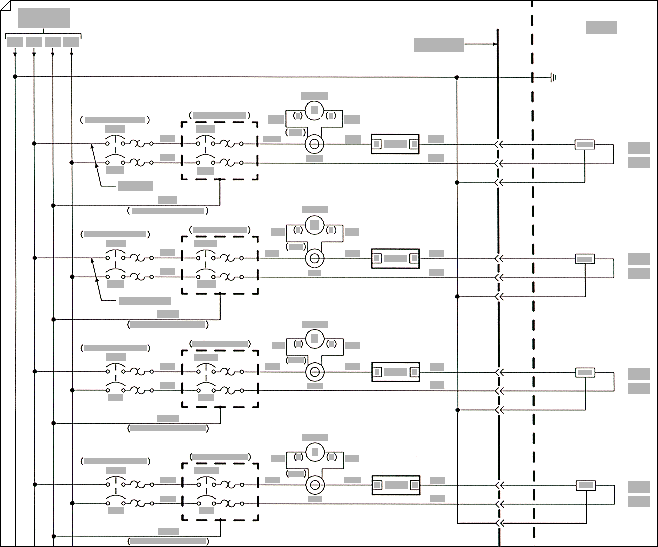
Verwenden Sie den Zeichnungstyp "Elektrotechnik" in Visio Professional oder Visio Plan 2, um elektrische und elektronische Schaltpläne zu erstellen.
Wählen Sie auf der Registerkarte Dateidie Option Neu aus, und suchen Sie dann nach technischen Vorlagen.
Wählen Sie eine der folgenden Optionen:
- Basic Electrical
- Schaltkreise und Logik
- Fluidtechnik
- Industrielle Steuerungssysteme
- Teile- und Montagezeichnung
- Rohrleitungs- und Instrumentierungsdesign
- Sanitär- und Rohrleitungsplan
- Prozessflussdiagramm
- Systeme
- TQM-Diagramm
- Workflowdiagramm
Wählen Sie "Metrische Einheiten " oder "US-Einheiten" und dann "Erstellen" aus.
Die Vorlage öffnet ein unskaliertes Zeichenblatt im Hochformat Sie können diese Einstellungen jederzeit ändern.
Ziehen Sie die Shapes elektrischer Komponenten auf das Zeichenblatt. Shapes können Daten enthalten. Sie können Shape-Daten eingeben und neue Daten zu einem Shape hinzufügen.
Eingeben von Shape-Daten- Wählen Sie ein Shape aus, klicken Sie mit der rechten Maustaste, wählen Sie "Daten" und dann "Shape-Daten definieren" aus.
- Wählen Sie im Dialogfeld Shape-Daten definieren jedes Element aus, und geben Sie einen Wert ein, oder wählen Sie einen Wert aus.
Verwenden Sie das
 "Verbindertool", um elektrische Komponenten oder Verbinder-Shapes zu verbinden.
Verwenden des Verbindertools- Wählen Sie das des Connectortools aus.
- Ziehen Sie den Mauszeiger von einem
 auf dem ersten Shape) zu einem Verbindungspunkt auf dem zweiten Shape. Die Endpunkte des Verbinders werden rot angezeigt, wenn die Shapes verbunden sind.
Verwenden von Connector Shapes
- Ziehen Sie ein Connector Shape auf das Zeichenblatt.
- Platzieren Sie den Anfangspunkt des Verbinders
 auf dem übergeordneten Shape (dem Shape, von dem aus Sie eine Verbindung herstellen).
 - Platzieren Sie das Endpunktbild des Verbinders (
 auf dem untergeordneten Shape (dem Shape, mit dem Sie eine Verbindung herstellen).
Wenn der Verbinder an die Shapes geklebt wurde, werden die Endpunkte rot angezeigt.
- Wählen Sie das
Beschriften Sie einzelne Shapes elektrischer Komponenten, indem Sie das Shape auswählen und eingeben.
Weitere Tipps gefällig?
Suchen von Visio-Beispielvorlagen und -diagrammen für Elektrotechnik