Erstellen einer neuen benutzerdefinierten Schablone
- Klicken Sie im Fenster Shapes auf Weitere Shapes, und klicken Sie dann auf Neue Schablone.
- Klicken Sie im Fenster Shapes mit der rechten Maustaste auf die Titelleiste der neuen Schablone, und klicken Sie dann auf Speichern unter.
- Geben Sie einen Namen für die Schablone ein, und klicken Sie dann auf Speichern.
Standardmäßig werden benutzerdefinierte Schablonen im Ordner Meine Shapes gespeichert.
Um die neue benutzerdefinierte Schablone in einer anderen Zeichnung zu öffnen, klicken Sie im Fenster Shapes auf Weitere Shapes, zeigen Sie auf Meine Shapes, und klicken Sie dann auf den Namen der Schablone.
Hinzufügen von Shapes zu benutzerdefinierten Schablonen
Wenn die Titelleiste der Schablone das Symbol  (Sternchen) können Sie die Schablone bearbeiten, indem Sie Shapes hinzufügen, löschen und ändern.
- Öffnen Sie die benutzerdefinierte Schablone, zu der Sie Shapes hinzufügen möchten.
- Wenn das Symbol in der Schablonentitelleiste nicht angezeigt wird (Sternchen), klicken Sie mit der rechten Maustaste auf die Schablonentitelleiste, und klicken Sie auf Schablone bearbeiten.
- Ziehen Sie ein Shape aus einer anderen Schablone oder vom Zeichenblatt auf die benutzerdefinierte Schablone. Daraufhin wird ein neues Master-Shape zur Schablone hinzugefügt.
- Wenn Sie den Namen des Master-Shapes bearbeiten möchten, klicken Sie mit der rechten Maustaste auf das Shape, und klicken Sie dann auf Master-Shape umbenennen.
- Geben Sie einen Namen für das Master-Shape ein, und drücken Sie die EINGABETASTE.
Speichern von benutzerdefinierten Schablonen
- Klicken Sie zum Speichern von Änderungen an einer Schablone mit der rechten Maustaste auf die Titelleiste der Schablone, und klicken Sie dann auf Speichern.
- Wenn Sie eine Kopie einer Schablone unter einem neuen Namen speichern möchten, klicken Sie mit der rechten Maustaste auf die Titelleiste der betreffenden Schablone, klicken Sie auf Speichern unter, geben Sie einen Namen für die neue Schablone ein, und klicken Sie dann auf Speichern.
Standardmäßig werden benutzerdefinierte Schablonen im Ordner Meine Shapes gespeichert.
Erstellen einer neuen Schablone auf Basis einer vorhandenen Schablone
Die in Visio integrierten Schablonen können nicht bearbeitet werden. Sie können jedoch die Schablonen kopieren und die Kopie ändern.
- Öffnen Sie die zu kopierende Schablone.
- Klicken Sie mit der rechten Maustaste in die Titelleiste der Schablone, und klicken Sie dann auf Speichern unter.
- Geben Sie einen Namen für die neue benutzerdefinierte Schablone ein, und klicken Sie dann auf Speichern. Die neue benutzerdefinierte Schablone wird im Fenster Shapes angezeigt.
- Nehmen Sie die gewünschten Änderungen an der Schablone vor.
- Klicken Sie zum Speichern der Änderungen mit der rechten Maustaste auf die Titelleiste der Schablone, und klicken Sie dann auf Speichern.
Freigeben von benutzerdefinierten Schablonen
Benutzerdefinierte Schablonen werden als Dateien mit der Erweiterung VSSX in Ihrem Ordner "Meine Formen " gespeichert. Personen, denen Sie eine Schablonendatei zur Verfügung stellen, können die Schablone in ihren Visio-Diagrammen öffnen, sofern sie hinsichtlich des Schablonenformats über eine kompatible Version von Visio verfügen. Es ist empfehlenswert, diese Datei im eigenen Ordner Meine Shapes zu speichern. Auf diese Weise können diese Personen die neue Schablone einfach im Fenster Shapes öffnen, indem sie auf Weitere Shapes klicken, auf Meine Shapes zeigen und dann auf den Namen der Schablone klicken.
Wenn Sie über eine Visio Plan 2-Lizenz verfügen, können Sie benutzerdefinierte Schablonen in die Visio-Web-App importieren und verwenden. Zum Erstellen einer neuen benutzerdefinierten Schablone müssen Sie die Visio-Desktop-App verwenden. Anweisungen finden Sie auf der Desktop-Registerkarte dieses Artikels.
Hinweis
Benutzerdefinierte Shapes werden in Visio für das Web in Form von Dateien mit der Erweiterung .vssx, sogenannte Schablonendateien, importiert.
Importieren von benutzerdefinierten Shapes
- Wählen Sie im Bereich "Shapes" am linken Rand die Option "Hinzufügen" aus
 .
.
- Wechseln Sie zur Registerkarte Benutzerdefinierte Formen .
- Wählen Sie die Dropdownliste Benutzerdefinierte Formen hinzufügen aus.
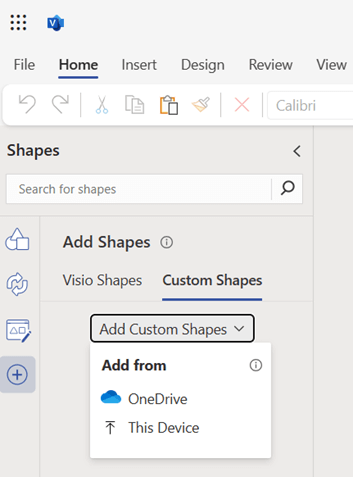
- Sie können die Schablonendatei, die benutzerdefinierte Formen enthält, entweder von Ihrem OneDrive oder von Ihrem lokalen Gerät hochladen, indem Sie dieses Gerät aus dem Dropdownmenü auswählen.
- Sobald die Datei erfolgreich hochgeladen wurde, wird die Schablone automatisch fixiert, und Sie werden zur fixierten Schablone navigiert. Wenn ein Upload-Fehler auftritt, müssen Sie den Fehler beheben. Weitere Informationen finden Sie unter den unten beschriebenen Fehlerszenarien .
- Jetzt können Sie die in der angehefteten Schablone vorhandenen benutzerdefinierten Shapes auf den Zeichenbereich ziehen.
Hinweis:
- Benutzerdefinierte Schablonen werden auf der Registerkarte "Benutzerdefinierte Shapes " nur angezeigt, wenn die Schablonendateien in den Ordner "Meine Shapes " von OneDrive hochgeladen wurden. Wenn der Ordner "Meine Formen " auf Ihrem OneDrive nicht vorhanden ist, muss er erstellt und die Schablonendatei darin abgelegt werden.
- Wenn Sie die OneDrive-Option auswählen, um eine benutzerdefinierte Schablone hochzuladen, wird die Datei NICHT automatisch zu Ihrem Ordner "Meine Shapes " hinzugefügt und daher nicht auf der Registerkarte "Benutzerdefinierte Shapes " aufgeführt. Die Datei wird jedoch für Ihren Gebrauch angeheftet.
- Wenn Sie eine Schablonendatei von Ihrem lokalen Gerät hochladen, wird sie automatisch in den Ordner "Meine Shapes " von OneDrive hochgeladen und auf der Registerkarte "Benutzerdefinierte Shapes " aufgeführt. Wenn der Ordner "Meine Shapes " nicht vorhanden ist, wird er automatisch erstellt, bevor die Schablonendatei darin abgelegt wird.
Freigeben von benutzerdefinierten Schablonen
Benutzerdefinierte Schablonen werden als Dateien mit der Erweiterung .vssx gespeichert. Wenn Ihnen jemand eine Visio-Diagrammdatei (.vsdx) freigegeben hat, die mit einer benutzerdefinierten Schablone erstellt wurde, erhalten Sie keinen Zugriff auf die benutzerdefinierten Schablonendateien (.vssx). Sie müssen den Zugriff auf die Schablonendatei explizit mit Ihnen teilen. Sobald Sie Zugriff erhalten, können Sie die in der Schablone vorhandenen Shapes verwenden.

Fehlerszenarien
Schablonendatei konnte nicht geöffnet werden
Dieser Fehler tritt in der Regel auf, wenn Sie versuchen, eine Visio-Datei zu öffnen, die in der Visio-Desktop-App erstellt wurde, und die benutzerdefinierte Schablone, die bei der Erstellung des Visio-Diagramms verwendet wurde, in der Desktop-App hinzugefügt wurde. Um dieses Problem zu beheben, laden Sie die Schablonendatei in den Ordner "Meine Shapes " Ihres OneDrive hoch, und klicken Sie dann auf die Schaltfläche "Neu laden ", die unter der Fehlermeldung erwähnt wird.
Schablonendatei kann nicht gefunden werden
Dieser Fehler wird angezeigt, wenn Sie keinen Zugriff auf die Schablonendatei haben oder wenn die Schablonendatei von dem Speicherort gelöscht wurde, an den sie ursprünglich in OneDrive hochgeladen wurde. Um dieses Problem zu beheben, können Sie den Besitzer der Schablonendatei bitten, den Zugriff auf die Schablonendatei für Sie freizugeben. Beachten Sie, dass der Zugriff auf die Schablonendatei nicht automatisch freigegeben wird, wenn jemand mithilfe dieser Schablonendatei freigegebenen Zugriff auf ein Visio-Diagramm hat. Wenn die Schablonendatei vom freigegebenen Speicherort gelöscht wurde, können Sie sie erneut über die Registerkarte "Benutzerdefinierte Shapes " hochladen.
Inkompatible Formen
Wenn die benutzerdefinierte Schablone, die Sie hochladen möchten, Shapes enthält, die nicht mit Visio für das Web kompatibel sind, werden Sie diese Shapes nicht sehen, wenn die Schablone angeheftet ist. Wenn nicht alle Shapes in einer benutzerdefinierten Schablone kompatibel sind, wird die Schablone leer angezeigt und enthält nur eine Fehlermeldung.
Benutzerdefinierte Formen sind nicht durchsuchbar.
Sie können in der Formensuche von Visio keine benutzerdefinierten Shapes suchen und finden. Sie müssen durch die Liste auf der Registerkarte "Benutzerdefinierte Shapes " scrollen, um die gesuchte Schablone zu finden, jedoch nur, wenn Sie die Schablonendatei in Ihrem Ordner "Meine Shapes " hinzugefügt haben. Andernfalls können Sie auch die Schablonendatei von der Registerkarte "Benutzerdefinierte Shapes" hinzufügen, um eine Schablone zu verwenden.
Schablonenlimit auf der Registerkarte "Benutzerdefinierte Shapes"
Visio kann bis zu 50 zuletzt verwendete Schablonen auf der Registerkarte "Benutzerdefinierte Shapes " anzeigen. Sie können die Schablone, die Sie verwenden möchten, aus der Dropdownliste "Benutzerdefinierte Shapes hinzufügen " hinzufügen oder den in der Fehlermeldung enthaltenen Link auswählen, um eine Schablone von Ihrem OneDrive hochzuladen.
Keine benutzerdefinierten Formen hinzugefügt
Wenn die Registerkarte "Benutzerdefinierte Shapes " leer ist und diese Meldung angezeigt wird, denken Sie daran, dass nur die Schablonen, deren Schablonendatei in den Ordner "Meine Shapes " Ihres OneDrive hochgeladen wurde, auf der Registerkarte "Benutzerdefinierte Shapes " aufgelistet werden. Wenn der Ordner "Meine Formen " nicht vorhanden ist, müssen Sie einen Ordner erstellen, bevor Sie Schablonendateien in den Ordner hochladen.
Drittanbietercookie deaktiviert
Sie müssen Cookies von Drittanbietern in Ihrem aktuellen Browser aktivieren, um benutzerdefinierte Shapes in Visio für das Web verwenden zu können. Dies ist in der Regel über die Browsereinstellungen möglich.
Datei kann nicht geöffnet werden
Dieser Fehler kann in Visio für das Web nicht behoben werden. Sie müssen die Schablonendatei in der Visio-Desktop-App öffnen und bearbeiten. Eine mögliche Lösung besteht darin, zu versuchen, einige Shapes in der Schablonendatei zu löschen und erneut zu überprüfen. Sie können Visio-Schablonendateien (.vssx) in der Visio-Desktop-App bearbeiten.
