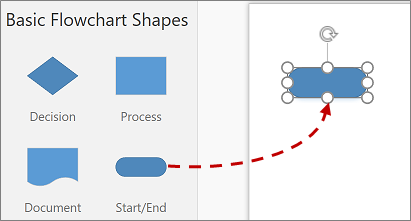
Sie können die Reihenfolge der Shapes in Schablonen ändern, indem Sie sie an die gewünschte Stelle ziehen. Sie können die von Ihnen am häufigsten verwendeten Shapes am Anfang jeder Schablone platzieren, damit Sie sie schnell finden können. Tatsächlich wurde ein Abschnitt am Anfang jeder Schablone als Quick-Shapes-Bereich entworfen. Shapes, die sich in diesem Bereich befinden, sind auch von zwei anderen Orten aus zugänglich:
- Die Schablone "Quick-Shapes ", die immer im Fenster "Shapes " verfügbar ist.
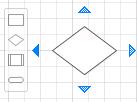
- Die Minisymbolleiste für Formen. Er wird angezeigt, wenn Sie mit dem Mauszeiger auf ein Shape zeigen, das über AutoVerbinden-Funktion verfügt, und dann auf einen der eingeblendeten Pfeile zeigen.
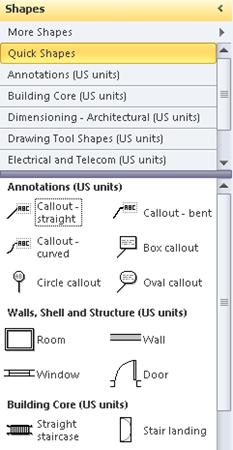
Bereich der Schablonen "Quick Shapes"
Eine dünne Trennlinie trennt die oberen Shapes in jeder Schablone von den anderen. Die Shapes oberhalb dieser Zeile sind die Quick-Shapes für die Schablone. In diesem Bereich befinden sich in der Regel zwei bis sechs Shapes, aber Sie können Shapes hinzufügen und entfernen, indem Sie sie hinein oder aus dem Abschnitt herausziehen.
Schablone 'Quick-Shapes'
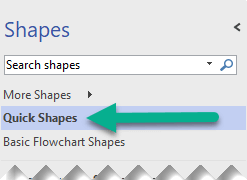
Oben im Fenster "Shapes " befindet sich eine Titelleiste mit der Bezeichnung "Quick-Shapes". Diese Schablone enthält nur die Quick-Shapes für die Schablonen im Diagramm. Die Quick-Shapes-Schablone ist eine dynamisch generierte Auflistung der Quick-Shapes in allen derzeit geöffneten Schablonen.
Wenn das Diagramm mehrere Schablonen enthält, werden die Quick-Shapes durch die Namen der Schablonen getrennt, zu denen sie gehören. Wenn Sie in der Regel nur einige Shapes aus jeder Schablone in einem Diagrammtyp verwenden, können Sie diese Shapes in den Bereich Quick-Shapes einfügen, die Schablone Quick-Shapes öffnen und müssen dann nicht während der Arbeit zwischen den Schablonen wechseln.
Quick-Shapes in AutoVerbinden
- Ziehen Sie ein Ausgangs-Shape aus dem Fenster "Shapes " auf das Zeichenblatt, falls sich noch keine Shapes auf dem Zeichenblatt befinden.
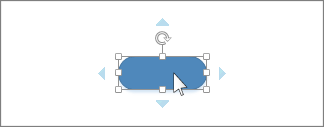
- Halten Sie den Mauszeiger über dem Start-Shape, bis blaue AutoVerbinden-Pfeile um das Shape eingeblendet werden.
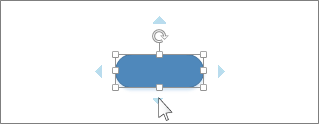
- Zeigen Sie mit dem Mauszeiger auf den Pfeil in der Richtung, in der ein Shape hinzugefügt werden soll.
Daraufhin wird eine Minisymbolleiste mit bis zu vier Quick-Shapes eingeblendet. Auf dem Zeichenblatt wird eine Formvorschau angezeigt.
- Bewegen Sie den Mauszeiger über die vier Shapes auf der Minisymbolleiste, um eine Vorschau der einzelnen Shapes auf dem Zeichenblatt anzuzeigen.
- Klicken Sie auf das Shape, das hinzugefügt werden soll.
Wenn Sie über mehrere Schablonen verfügen, können Sie ändern, welche Quick-Shapes auf der Minisymbolleiste angezeigt werden. Wählen Sie in der Schablone "Quick-Shapes " ein Shape aus der Gruppe der Quick-Shapes aus, die Sie möchten.
Alternativ können Sie die Schablone, die die Shapes enthält, die zuerst angezeigt werden sollen, direkt unter der Titelleiste " Quick-Shapes " ablegen. Sie können die Reihenfolge anderer Schablonen ändern, indem Sie sie im Fenster "Shapes " nach oben oder unten ziehen. sie werden in der Schablone "Quick-Shapes " in der gleichen Reihenfolge angezeigt.