
Sie können ein vertikales Textfeld einfügen, ein vorhandenes Textfeld drehen oder Text vertikal in einem Textfeld stapeln.
Einfügen eines vertikalen Textfelds
- Klicken Sie aufTextfeld einfügen>>Vertikales Textfeld.

- Geben Sie Text in das vertikale Textfeld ein.
Der Text füllt das Feld vertikal aus.
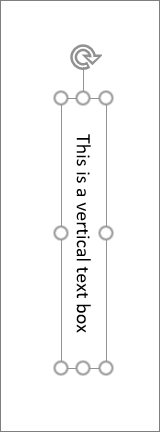
Drehen eines horizontalen Textfelds an eine vertikale Position
- Markieren Sie das Textfeld, das Sie drehen möchten.
- Klicken Sie aufStartposition>>Shapes drehen, und klicken Sie dann auf Rechts drehen um 90 Grad oder Links drehen um 90 Grad.
Oder
Verwenden Sie den Drehpunkt, um das Textfeld und seinen Inhalt vertikal zu positionieren.

Vertikales Stapeln von Text in einem Textfeld
Verwenden Sie dieses Verfahren, um Wörter vertikal in einem Textfeld zu stapeln.

- Klicken Sie aufTextfeld>einfügen>Horizontales Textfeld.
- Geben Sie den gewünschten Text ein.
- Klicken Sie aufStarttextblock>.
- Ziehen Sie den Textfeld-Ziehpunkt rechts nach links, bis das Textfeld schmal ist und der Text gestapelt angezeigt wird.
- Positionieren Sie die Textfeldziehpunkte bei Bedarf so, dass sie den vertikal gestapelten Text enthalten.