
In Visio können Sie eine AutoCAD-Zeichnung importieren und dann Formen, Text und Datengrafiken darüber legen. Im folgenden Beispiel sind die blauen und türkisfarbenen Linien, aus denen die Wände, Türen und Fenster bestehen, eine AutoCAD-Zeichnung. Nachdem dies importiert wurde, wurden Visio-Möbel und Personenformen hinzugefügt. Jetzt können wir sehen, wie viele Möbel benötigt werden, um den Raum zu füllen, ob genug Platz zum Gehen vorhanden ist und so weiter.
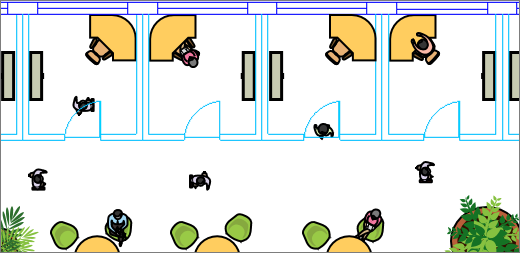
Microsoft Visio unterstützt AutoCAD-Dateiformate wie folgt:
- Mit Visio Plan 2 können Sie eine .dwg- oder .dxf-Datei importieren, die aus AutoCAD Versionen 2017 oder früher erstellt wurde.
- Mit Visio Standard oder Professional können Sie eine .dwg- oder .dxf-Datei importieren, die aus AutoCAD Versionen 2007 oder früher erstellt wurde.
- Wenn Sie a. dwg oder DXF-Datei nicht öffnen können, wird das Dateiformat möglicherweise nicht unterstützt. Öffnen Sie als Problemumgehung in AutoCAD die Datei, und speichern Sie sie dann in einem Dateiformat, das von Ihrem Visio-Produkt oder -Plan unterstützt wird. Weitere Informationen finden Sie unter Speichern einer AutoCAD-Zeichnung in einem früheren oder älteren Dateiformat und DWG-Versionsverlauf.
Unterstützte AutoCAD-Versionen
Wenn Sie Visio Plan 2 Abonnenten sind oder über Visio 2019 verfügen, können Sie eine .dwg- oder DXF-Datei mit AutoCAD Versionen 2007 bis 2017 öffnen. Wenn Sie kein Abonnent sind und nicht über Visio 2019 verfügen, stellen Sie sicher, dass Sie die Datei als AutoCAD 2007 .dwg- oder .dxf-Datei speichern, bevor Sie sie öffnen.
Drei Methoden zum Arbeiten mit AutoCAD-Zeichnungen
Importieren und Arbeiten mit Maßstab
Sie können eine Zeichnung importieren und diese im gleichen Maßstab bearbeiten, der in AutoCAD festgelegt wurde. Wenn Sie dies benötigen, bereiten Sie zuerst einen AutoCAD-Import vor, und importieren Sie dann die AutoCAD-Zeichnung.
Importieren ohne Maßstab
Wenn Sie bereits über ein Visio-Diagramm verfügen, können Sie eine Zeichnung im Handumdrehen importieren, ohne mit dem vorgegebenen Maßstab zu arbeiten. Lesen Sie hierzu Importiren einer AutoCAD-Zeichnung.
Öffnen ohne Maßstab
Wenn Sie mit Ihrem Diagramm noch nicht begonnen haben, können Sie die AutoCAD-Zeichnung im Handumdrehen öffnen, ohne den ursprünglichen Maßstab zu berücksichtigen. Lesen Sie hierzu Öffnen einer AutoCAD-Zeichnung.
Schutz einer AutoCAD-Zeichnung
Standardmäßig sind AutoCAD-Zeichnungen gesperrt, sodass sie nicht in der Größe geändert, verschoben und gelöscht werden können. Tatsächlich wird möglicherweise das  an den Rändern der Zeichnung angezeigt, wenn Sie es auswählen. Der Grund hierfür ist, dass sie als Hintergrund dienen soll, den Sie mit Shapes überlagern. Sie können eine AutoCAD-Zeichnung jederzeit entsperren, wenn Sie dies bevorzugen. Anschließend können Sie sie verschieben, ihre Größe ändern oder sie löschen. Darüber hinaus können Sie eine AutoCAD-Zeichnung zuschneiden, wenn sie zu groß ist, oder sie in Shapes konvertieren.
Siehe auch
Ändern der Eigenschaften von AutoCAD-Layern