
Nachdem Sie mit Visio ein organization Diagramm (Organigramm) erstellt haben, gibt es eine Reihe von Möglichkeiten, die Reihenfolge der Shapes zu ändern. Sie können beispielsweise die Shapes weiter auseinander platzieren, untergeordnete Shapes ausblenden oder das Layout von Shapes ändern.
Ändern des Shape-Layouts
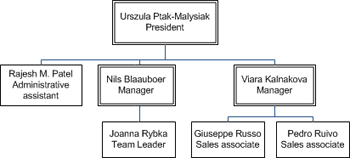
Mit dem Befehl Unterordnungen anordnen können Sie das Layout für jede Berichtsstruktur auswählen. Sie können z. B. die Führungskraft oben anzeigen, die Manager horizontal unten und die untergeordneten Positionen vertikal unter den Managern aufstellen, wie in der folgenden Abbildung.
- Öffnen Sie das Organization-Diagramm mit den Shapes, die Sie anordnen möchten.
- Klicken Sie mit der rechten Maustaste auf ein Shape, und wählen Sie Untergeordnete Unterordnungen>anordnen.
- Klicken Sie auf eine der Layoutoptionen und dann auf OK.
Untergeordnete Personen ein- oder ausblenden
- Klicken Sie auf das übergeordnete Shape der Shapes, die Sie anzeigen oder ausblenden möchten.
- Klicken Sie auf der Registerkarte Organigramm in der Gruppe Anordnen auf Untergebene ein-/ausblenden.
Alle untergeordneten Elemente und alle ihnen untergeordneten Shapes werden ein- bzw. ausgeblendet.
Ändern des Abstands zwischen Shapes
Sie können Formen näher zusammenbringen oder verteilen.
- Klicken Sie auf der Registerkarte "Organigramm " auf die Symbole (+ ) oder "-" neben dem Abstand, um den Abstand zu vergrößern oder zu verkleinern.
- Um benutzerdefinierte Abstandswerte anzugeben, klicken Sie auf die Registerkarte Organigramm und in der Gruppe Anordnen auf das Startprogramm für ein Dialogfeld. Klicken Sie im Dialogfeld "Abstand " auf "Benutzerdefiniert" und dann auf "Werte", um den Abstand genauer anzugeben.
Automatisches Anlegen der Shapes
Wenn Sie möchten, dass Visio das optimale Layout für Ihre Shapes auswählt, klicken Sie auf den Befehl Layout neu formatieren .
Hinweis
Der Befehl Neulayout behält alle Layoutoptionen bei, die Sie angewendet haben (z. B. Vertikales Layout), und erstellt dann die bestmögliche Anordnung, ohne diese Einstellungen zu ändern.
- Öffnen Sie die Seite mit dem Organization Chart, für das Sie ein Layout erstellen möchten.
- Klicken Sie auf der Registerkarte "Organigramm " auf "Layout ändern".