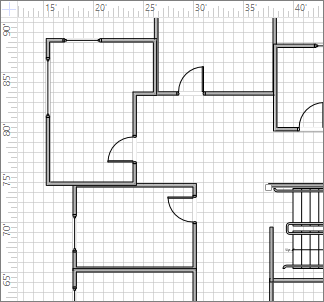
Die Linien des Rasters durchziehen jedes Zeichenblatt wie die Linien auf herkömmlichem Millimeterpapier. Das Raster hilft Ihnen, Shapes auf dem Zeichenblatt zu positionieren. Sie haben die Möglichkeit, "Am Raster ausrichten" zu aktivieren, damit beim Verschieben oder Erstellen von Formen diese automatisch an den Rasterlinien ausgerichtet werden.
Ein- oder Ausblenden des Gitters
Aktivieren oder deaktivieren Sie auf der Registerkarte Ansicht in der Gruppe "Anzeigen" das Kontrollkästchen "Raster ".
Tipp
Das Raster wird normalerweise nicht gedruckt, aber Sie können angeben, dass es gedruckt werden soll: Klicken Sie mit der rechten Maustaste auf das Seitenregister, wählen Sie Seite einrichten und aktivieren Sie dann auf der Registerkarte Druckeinstellungen das Kontrollkästchen Gitternetzlinien .
Ändern des Gitterabstands und der Größe
Die meisten Vorlagen in Microsoft Visio verwenden standardmäßig ein variables Raster. Variable Rasterlinien ändern sich beim Vergrößern oder Verkleinern der Zeichnung und sind nützlich, wenn Sie Shapes präzise ausrichten möchten.
Diese Gitternetzlinien sind z. B. auf "Normal" festgelegt und werden beim Verkleinern in einem Abstand von 5 Fuß angezeigt.

Wenn die Ansicht jedoch vergrößert wird, erscheinen sie 1 Fuß voneinander entfernt.

Bei einigen Zeichnungen kann es hilfreich sein, ein festes Raster zu verwenden, was bedeutet, dass das Raster unabhängig von der Vergrößerung denselben Abstand aufweist. Bei einem festen Raster und einem Mindestabstand von 1 Fuß werden die Gitternetzlinien beispielsweise 1-Fuß-Quadrate angezeigt, unabhängig davon, wie weit Sie die Zeichnungsansicht vergrößern oder verkleinern.
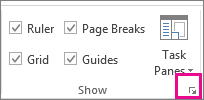
Wählen Sie auf der Registerkarte Ansicht die Option Startprogramm für das Dialogfeld anzeigen aus.
Wählen Sie im Feld Lineal & Raster unter Rasterin den Rasterabstandslisten die Option Fest aus. Geben Sie den gewünschten Abstand in die Felder für den Mindestabstand ein. Das feste Raster funktioniert nicht, wenn für "Mindestabstand" keine Zahl eingegeben wurde.
Wählen Sie für ein variables Raster beim Rasterabstand in den Listen Horizontal und Vertikal die Option Fein, Normal oder Grob aus.
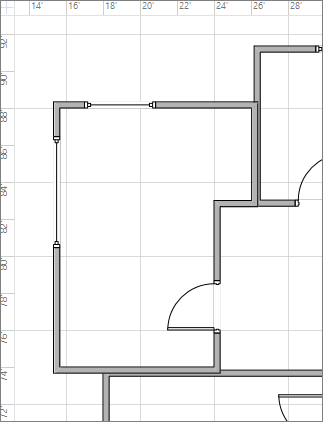
Fein ist der kleinste Rasterabstand.
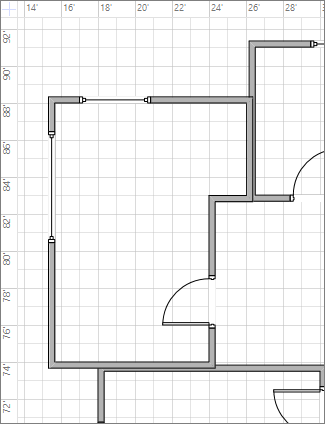
Grob ist die größte.
Ändern des Ursprungs des Gitters
Der Gitterursprung wird auf die gleiche Position wie der Nullpunkt des Lineals gesetzt. Wenn Sie den Nullpunkt des Lineals verschieben, verschiebt sich auch der Ursprung des Rasters. Sie können den Gitterursprung jedoch unabhängig vom Linealnullpunkt festlegen.
- Wählen Sie auf der Registerkarte "Ansicht " in der Gruppe "Anzeigen" das Startprogramm für das Dialogfeld " Lineal & Raster " aus.
- Geben Sie unter "Rasterursprung" die x-Koordinaten (horizontal) und die y-Koordinaten (vertikal) für den Punkt ein, von dem aus das Gitter entstehen soll, und wählen Sie dann "OK" aus.
Verbessern der Sichtbarkeit der Rasterfarbe
Obwohl es nicht möglich ist, die Farbe von Gitternetzlinien in Visio selbst zu ändern, können Sie sie besser sichtbar machen, indem Sie den Modus für hohen Kontrast in Windows aktivieren.
Siehe auch
Anpassen der Ziehkraft beim Einrasten oder Deaktivieren der Einrastfunktion