
Standardmäßig ist Visio für das Web für alle Benutzer in Ihrer organization aktiviert. Als Administrator können Sie Visio für das Web für bestimmte Personen deaktivieren oder aktivieren.
Melden Sie sich bei Microsoft 365 mit Ihrem Geschäfts-, Schul- oder Unikonto als globaler Administrator an. Erfahren Sie, wie Sie sich anmelden.
Wechseln Sie im Microsoft 365 Admin Center zur Seite "Aktive Benutzer", oder wählen Sie "Aktive Benutzer"> aus.
Wenn Sie Office 365 Deutschland verwenden, wechseln Sie zur Seite "Aktive Benutzer", oder wählen Sie "Aktive Benutzer"> aus.Aktivieren Sie das Kontrollkästchen neben dem Namen der Person, für die Sie Visio für das Web deaktivieren möchten.
Wählen Sie rechts in der Zeile Produktlizenzen die Option Bearbeiten aus.
Erweitern Sie im Bereich Produktlizenzen die Visio für das Web-Lizenz, um alle Features anzuzeigen.

Setzen Sie den Umschalter für Visio für das Web auf die Position "Aus ". Zum erneuten Aktivieren verschieben Sie die Umschaltfläche auf Ein.
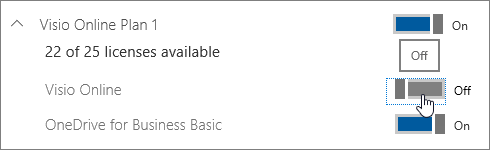
Wählen Sie unten im Bereich Produktlizenzen die Option Speichern>Schließen>Schließen aus.
Informationen zum Deaktivieren von Visio für das Web für mehrere Personen finden Sie unter Deaktivieren des Zugriffs auf Dienste mit Microsoft 365 PowerShell.