
Das Fenster "Shapes " organisiert Shapes und bietet Ihnen die Möglichkeit, weitere Shapes zu finden. Shapes sind in Schablonen organisiert. Jede Diagrammvorlage enthält mindestens eine Schablone mit Shapes, die für den jeweiligen Diagrammtyp relevant sind.
Was sind Schablonen?
Schablonen enthalten Sammlungen verwandter Shapes. So enthält beispielsweise eine Workflowvorlage eine Schablone mit allen Workflow-Shapes, eine weitere Schablone mit Workflowschritten sowie eine Schablone mit einer Sammlung von Pfeil-Shapes zur Angabe der Richtung. In einer Hauseinrichtungsvorlage gibt es jeweils eine Schablone für Wände, Möbel, Gartenzubehör usw.
Schablonen sind im Fenster Shapes übereinander gestapelt. Es werden jeweils die Shapes aus nur einer Schablone angezeigt. Wenn Sie die Shapes für eine Schablone anzeigen möchten, klicken Sie auf die Titelleiste der Schablone.
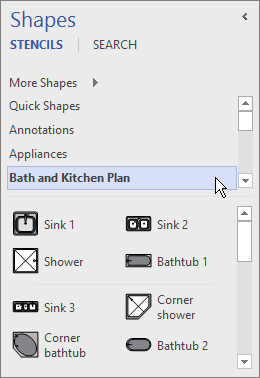 Die Titelleisten bleiben immer am oberen Rand des Fensters "Shapes ". Wenn mehrere Leisten vorhanden sind, können sie jedoch ausgeblendet werden, um Platz zum Anzeigen der Shapes zu schaffen. Wenn Schablonentitelleisten ausgeblendet sind, wird neben den Titelleisten eine Bildlaufleiste angezeigt, damit Sie durch sie scrollen können.
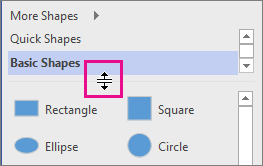
Sie können den Titelleistenbereich erweitern, um mehr von den Titelleisten anzuzeigen. Klicken Sie dazu auf den Rahmen zwischen Titeln und Shapes, ziehen Sie ihn nach unten, und lassen Sie die Maustaste los, wenn sich der Rahmen an der gewünschten Position befindet.
Durchsuchen von Vorlagen und Suchen nach weiteren Shapes
Jede Schablone kann in jedem Diagramm geöffnet werden, auch in Diagrammen, die nicht auf Vorlagen basieren, die die Schablone standardmäßig enthalten. Sie können alle verfügbaren Vorlagen über das Fenster "Formen " durchsuchen.
So durchsuchen Sie Vorlagen nach weiteren Shapes
Klicken Sie im Fenster Shapes auf Weitere Shapes.
Daraufhin wird ein Menü mit Kategorien geöffnet, die den Vorlagenkategorien ähneln.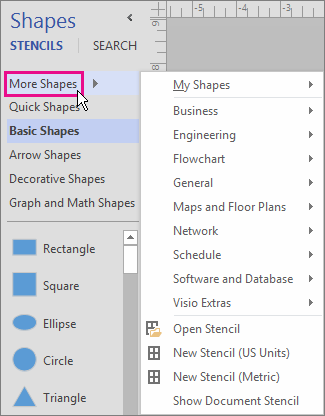
Zeigen Sie auf eine Kategorie, durchsuchen Sie die Schablonen in dieser Kategorie, und klicken Sie auf die Shapes, die Sie in Ihrem Diagramm öffnen möchten.
Klicken Sie zum Schließen des Menüs in einen leeren Bereich der Zeichnung.
So suchen Sie nach weiteren Shapes auf dem Computer
Klicken Sie oben oben im Fenster Shapes auf Suchen.
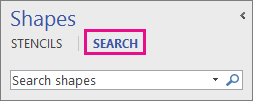
Geben Sie im Feld Shapes suchen entsprechende Suchbegriffe ein.
Hinweis
Wenn am oberen Rand des Fensters Shapes die Option Suchen nicht angezeigt wird, klicken Sie auf Weitere Shapes und in dem daraufhin geöffneten Menü auf Nach Shapes suchen.
Minimieren des Fensters "Shapes", um mehr Platz für das Diagramm oder die Zeichnung zu schaffen
Sie können einigen zusätzlichen Platz für Ihr Diagramm oder Ihre Zeichnung gewinnen, indem Sie das Fenster Shapes schließen, wenn Sie dessen Inhalte nicht anzeigen möchten.
Auch wenn das Fenster "Shapes " minimiert ist, können Sie Shapes auf Ihr Diagramm oder Ihre Zeichnung ziehen, Schablonen ändern und nach weiteren Schablonen suchen, indem Sie oben im minimierten Fenster auf das Schablonensymbol ( Minimierung) klicken.
So minimieren Sie das Fenster "Shapes"Klicken Sie in der oberen Ecke des Fensters "Shapes" auf den Pfeil "Shapes minimieren" (<).

Das Fenster wird auf eine einzige vertikale Reihe von Shapes minimiert.
So erweitern Sie das Fenster "Shapes"
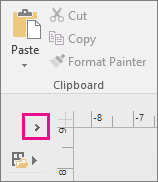
Klicken Sie oben im Fenster auf den Pfeil "Shapes erweitern " (>).
Korrigieren der Formsuche in der Visio-Desktop-App unter Windows 11
Derzeit (Anfang 2022) funktioniert die Formensuche unter Windows 11 nicht ordnungsgemäß. Es folgt eine Lösung, die Sie auf Ihren Computer anwenden können, um dieses Problem zu beheben.
- Öffnen Sie die Dienste-App. Suchen Sie in der alphabetischen Liste der Dienste nach Windows Search.
- Ändern Sie im Fenster Eigenschaften auf der Registerkarte Allgemein den Starttyp in Manuell. Wählen Sie OK aus.
- Klicken Sie in der alphabetischen Liste mit der rechten Maustaste auf "Windows-Suche ", und wählen Sie "Beenden" aus.
- Öffnen Sie den Registrierungs-Editor (regedit.exe).
- Navigieren Sie in der Strukturansicht auf der linken Seite zu: HKEY_LOCAL_MACHINE\SOFTWARE\Microsoft\Windows Search\PluginResourceData
- Fügen Sie einen neuen DWORD-Schlüssel (32-Bit) mit dem Namen hinzu: ShutoffThreshold
- Doppelklicken Sie auf das ShutoffThreshold-Element , um es zu bearbeiten. Legen Sie Wert auf fest , und
ffffffffwählen Sie dann OK aus. - Navigieren Sie in der Strukturansicht auf der linken Seite zu: HKEY_LOCAL_MACHINE\SOFTWARE\Microsoft\Windows Search\PluginResourceData\{FAEA5B46-761B-400E-B53E-E805A97A543E}
- Doppelklicken Sie auf das PenaltyBox-Element , um es zu bearbeiten. Legen Sie Wert auf fest , und
0wählen Sie dann OK aus. - Schließen Sie den Registrierungs-Editor.
- Zurück zur Dienste-App. Suchen Sie in der alphabetischen Liste der Dienste nach Windows Search. Ändern Sie den Starttyp wieder in "Automatisch". Klicken Sie dann mit der rechten Maustaste auf "Windows-Suche ", und wählen Sie "Start" aus.
- Wählen Sie auf der Taskleiste "Suchen" aus
 und geben Sie dann in das Suchfeld ein
Indexing Options. Wählen Sie unter "Beste Übereinstimmung" die Systemsteuerung "Indizierungsoptionen" aus. - Wählen Sie im Dialogfeld Indizierungsoptionen die Option Erweitert aus. Wählen Sie dann unter "Problembehandlung" die Option Neu erstellen.
Nach Abschluss der Indizierung sollte die Shape-Suche wieder ordnungsgemäß funktionieren.