
Mit Visio für das Web können Sie ein Diagramm auf die gleiche Weise wie andere Office Online-Dokumente anzeigen, erstellen und bearbeiten. Sie können das Diagramm auch in der Desktop-App bearbeiten, indem Sie Visio 2013 oder höher verwenden.
- In Visio in Microsoft 365 können Sie das folgende Dateiformat erstellen und bearbeiten : Visio-Zeichnungen (.vsdx). Visio in Microsoft 365 unterstützt keine Legacydateien (.vsd) zum Anzeigen oder Bearbeiten. Außerdem unterstützt Visio in Microsoft 365 keine VSD-Dateien, die in .vsdx konvertiert wurden. Sie können eine solche .vsdx Datei mit Visio Plan 1 oder Visio Plan 2 bearbeiten, solange alle kompatiblen Elemente verwendet werden. Weitere Informationen zur Kompatibilität finden Sie unter Einschränkungen bei der Dateibearbeitung in Visio für das Web.
- In Visio Plan 1 können Sie die folgenden Dateiformate anzeigen: Visio-Zeichnung (.vsdx), Zeichnung (.vsd), XML-Zeichnung, makrofähige Zeichnung (.vsdm).
- In Visio Plan 1 können Sie das Visio-Zeichnungsdateiformat (.vsdx) erstellen und bearbeiten.
Wichtig
- Zum Erstellen und Bearbeiten eines Diagramms in Visio für das Web ist eine Lizenz zum Bearbeiten erforderlich. Nicht sicher, welche Lizenz Sie haben? Befolgen Sie diese Anweisungen, um Ihre Lizenz zu überprüfen.
- Wenden Sie sich für weitere Informationen an Ihren Microsoft 365-Administrator.
Anzeigen eines Diagramms
- Melden Sie sich bei Microsoft 365 an.
- Navigieren Sie zum OneDrive für Geschäfts-, Schul- oder Uniordner oder zur SharePoint in Microsoft 365-Dokumentbibliothek.
- Laden Sie bei Bedarf das Visio-Diagramm (VSDX) hoch. Weitere Informationen finden Sie unter Hochladen von Dateien und Ordnern in eine Dokumentbibliothek.
- Wählen Sie das Diagramm aus, um es auf einer neuen Browserregisterkarte zu öffnen.
Tipp
Wenn Sie ein Exchange Online-, Outlook.com- oder Hotmail-Konto haben, wird das Visio-Diagramm direkt in Ihrem Browser geöffnet, wenn Sie auf ein Visio-Diagramm klicken, das an eine E-Mail angefügt ist.
Erstellen eines Diagramms
Es gibt mehrere Möglichkeiten zum Erstellen eines Diagramms.
Erstellen eines Diagramms aus einer SharePoint-Bibliothek oder aus OneDrive for Business
Navigieren Sie zum OneDrive für Geschäfts-, Schul- oder Uniordner oder zur SharePoint in Microsoft 365-Dokumentbibliothek.
Wählen Sie Neue>Visio-Zeichnung aus.
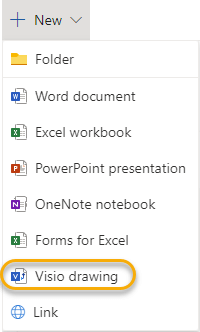
Erstellen eines Diagramms aus dem App-Startfeld
- Melden Sie sich bei Microsoft 365 an.
- Wählen Sie in der Zeile mit den App-Schaltflächen auf der linken Seite das
 .
.
Wenn Visio dort nicht angezeigt wird, wählen Sie die in der oberen linken Ecke aus, wählen Sie Alle Apps und dann Visio aus.
 - Um mit einem Diagramm von Visio für das Web zu beginnen, durchsuchen Sie den Katalog , um Diagramme und Beispiele anzuzeigen, und wählen Sie dann Erstellen aus.
Wenn Sie vor dem Erstellen einer neuen Zeichnungsdatei ein Beispiel anzeigen möchten, wählen Sie Vorschau anzeigen aus.
 - Wenn Sie lieber von vorne beginnen möchten, wählen Sie oben auf der Seite die Option Leere Zeichnung aus.
Bearbeiten eines Diagramms
Sie können ein Diagramm in Visio für das Web und in Visio 2013 oder höher bearbeiten.
Bearbeiten eines Diagramms in Visio für das Web
Hinweis
Wenn Sie ein Diagramm bearbeiten, wird das Diagramm automatisch für Sie gespeichert.
Navigieren Sie zum OneDrive für Geschäfts-, Schul- oder Uniordner oder zur SharePoint in Microsoft 365-Dokumentbibliothek.
Öffnen Sie das Visio-Diagramm, indem Sie auf den Dateinamen klicken. Das Diagramm wird standardmäßig zum Anzeigen geöffnet.
Wählen Sie Diagramm bearbeiten und dann In Browser bearbeiten aus.
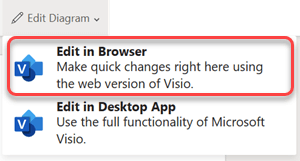
Tipps:
- Um schnell von der Bearbeitung zur Anzeige zu wechseln, wählen Sie Ansicht Leseansicht>Leseansicht
 .
. - Um ein Diagramm zu erstellen, wählen Sie Datei>Neue>leere Zeichnung aus.
Bearbeiten eines Diagramms in der Visio-Desktop-App
Sie können viele verschiedene, aber nicht alle Diagrammtypen im Browser bearbeiten. Wenn die Meldung "Mindestens ein Feature in diesem Visio-Diagramm wird in Visio Online nicht unterstützt" angezeigt wird, können Sie das Diagramm trotzdem in Visio 2013 oder höher bearbeiten und alle Funktionen von Visio nutzen. Weitere Informationen finden Sie unter Einschränkungen bei der Dateibearbeitung in Visio für das Web.
Führen Sie eine der folgenden Aktionen aus:
Wenn Sie ein Diagramm anzeigen, wählen Sie Diagramm bearbeiten und dann In Desktop-App bearbeiten aus.
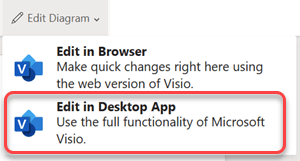
Wenn Sie ein Diagramm bearbeiten, wählen Sie im Menüband die Option In Desktop-App bearbeiten aus.
Wenn Sie planen, das Diagramm in Visio für das Web zu bearbeiten oder freizugeben, wählen Sie Datei>schließen , damit das Diagramm nicht gesperrt wird.
Siehe auch
Warum wird der Befehl "Im Browser bearbeiten" in Visio für das Web nicht angezeigt?