
Mit Viva Engage auf Ihrem PC, Mac oder mobilen Gerät haben Sie folgende Möglichkeiten:
- Sich unternehmensweit verbinden und interagieren
- Sich das Wissen anderer erschließen
- Die wichtigsten Nachrichten und Ankündigungen über Ihren Posteingang anzeigen, priorisieren und verwalten
- Suchen Sie nach Experten, Unterhaltungen und Communitys.
- Treten Sie Communitys bei, um informiert zu bleiben, sich mit Ihren Kollegen in Verbindung zu setzen und Ideen zu sammeln.
- Über Ihr gesamtes Netzwerk an Unterhaltungen teilnehmen und Einblicke hinzufügen
Anmelden bei Viva Engage
Melden Sie sich bei engage.cloud.microsoft an.
Oder in www.microsoft365.com.
Oder in https://portal.office.de.
Wählen Sie in der linken oberen Ecke des Bildschirms das
 und dann Engage aus.
Sie können die gesuchte App nicht finden? Wählen Sie im App-Startfeld Weitere Apps aus, um eine alphabetische Liste der microsoft 365-Apps anzuzeigen, die Ihnen zur Verfügung stehen. Hier können Sie nach einer bestimmten App suchen.
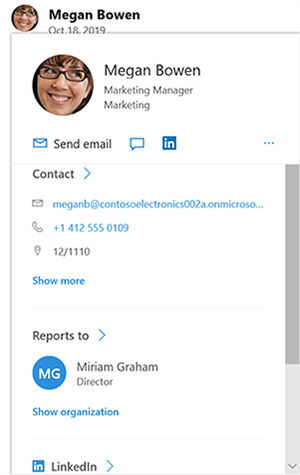
Bearbeiten Ihres Viva Engage profils
- Wählen Sie das Symbol für Einstellungen und dann Einstellungen bearbeiten aus.
- Fügen Sie auf der Registerkarte Profil Informationen hinzu, die Mitarbeiter möglicherweise hilfreich finden, z. B. Ihr Fachwissen, Ihre Interessen oder Ihre Erfahrung.
- Wählen Sie Speichern aus.
Festlegen von Benachrichtigungen
- Wählen Sie Einstellungen>Einstellungen bearbeiten aus.
- Wählen Sie auf der Registerkarte Benachrichtigungen die gewünschten Optionen aus.
- Wählen Sie Speichern aus.
Wenn Sie Mitglied mehrerer Netzwerke sind, müssen Sie Benachrichtigungen in jedem Netzwerk ändern. Wählen Sie einen Netzwerknamen aus, um die Benachrichtigungseinstellungen für dieses Netzwerk zu ändern.