

So fügen Sie einem Whiteboard Text hinzu:
- Wählen Sie in der Symbolleiste die Schaltfläche "Erstellen " und dann "Text hinzufügen" aus.

- Klicken Sie auf den Zeichenbereich, um ein Textfeld hinzuzufügen.
- Sie können auch einen bestimmten Bereich im Zeichenbereich auswählen, drücken und halten (auf Touchgeräten) bzw. mit der rechten Maustaste klicken, um das Kontextmenü zu öffnen, und dann Text auswählen.
So bearbeiten, kopieren oder löschen Sie vorhandenen Text:
- Klicken Sie auf das Textfeld und dann auf die Schaltfläche Text bearbeiten (Bleistift).
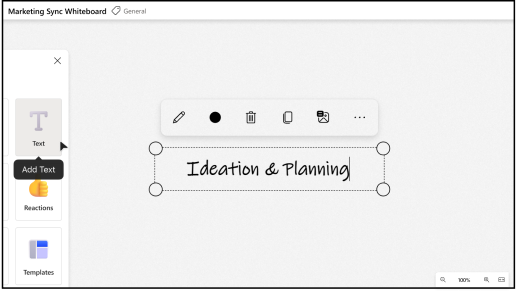
- Wählen Sie die Schaltfläche Textfarbenauswahl (Kreis) aus, um eine neue Textfarbe auszuwählen. Die Schriftart kann nicht geändert werden.
- Klicken Sie auf die Schaltfläche "Löschen" (Papierkorb), um das Textfeld zu löschen.
- Wählen Sie die Schaltfläche Kopieren (Doppelquadrat) aus, um den Text zu kopieren. Drücken und halten Sie (auf Touchgeräten) oder klicken Sie mit der rechten Maustaste auf den Zeichenbereich, um das Kontextmenü zu öffnen, und wählen Sie dann Kopieren aus.
Hinweis
Es ist hilfreich, Alternativtext bearbeiten auszuwählen und eine kurze Beschreibung für die Barrierefreiheit hinzuzufügen.