

Freihandeingaben sind unabhängig davon, ob Sie eine Maus, einen Stift oder einen Finger verwenden. Die Stiftsymbolleiste umfasst 15 Freihandfarben, 15 Freihandmarker, Freihandpfeile und verschiedene Stärken.
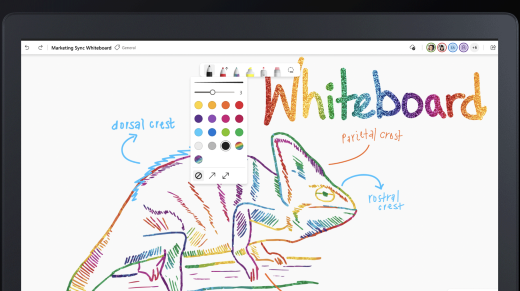
So machen Sie die ersten Schritte:
- Wählen Sie im linken Menü Freihandeingabe (Stiftsymbol) aus, oder drücken Sie Alt + W.
- Wählen Sie einen Stift auf der Freihandsymbolleiste aus, um mit dem Zeichnen zu beginnen. Wählen Sie den Stift zweimal aus, um eine neue Farbe oder Dicke aus dem Dropdownmenü auszuwählen.

- Wählen Sie im Dropdownmenü den Modus "Einzelner Pfeil " aus, oder drücken Sie Alt + A, um Ihre Freihandstriche in einzelne Pfeile umzuwandeln.
- Wählen Sie im Dropdownmenü den Doppelpfeilmodus aus, oder drücken Sie ALT+UMSCHALT+A, um Ihre Freihandstriche in Doppelpfeile umzuwandeln.
- Wählen Sie das Textmarkertool aus, oder drücken Sie Alt+H, um Objekte, Linien oder Text zu konturieren.
- Wählen Sie das Laserpointer-Tool aus, um Bereiche der Tafel vorübergehend hervorzuheben.
So zeichnen oder radieren Sie:
- Zeichnen Sie gerade Linien, indem Sie beim Einfärben die Umschalttaste gedrückt halten.
- Wählen Sie das Radierer-Tool aus, oder drücken Sie Alt+X, um die Freihandeingabe zu löschen. Wenn Sie über einen aktiven Stift verfügen, können Sie alternativ den Radierer auf dem Stift zum Löschen verwenden.
- Wählen Sie im Menü "Einstellungen" die Option "Eingefärbte Formen verbessern" aus, um gezeichnete Bilder automatisch in Formen umzuwandeln.