

So fügen Sie ein Bild ein:
- Öffnen Sie das Menü "Erstellen ", indem Sie im linken Menü "Erstellen " (Plussymbol) auswählen.
- Wählen Sie Bilder aus.
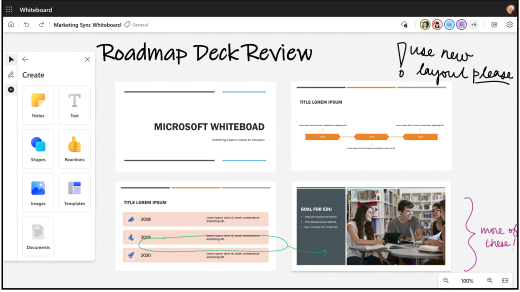
- Wählen Sie "Mein Gerät" aus, um Explorer zu öffnen, und wählen Sie dann das Bild aus, das Sie hochladen möchten. Wählen Sie Öffnen aus.
- Oder wählen Sie Bing Images aus, um genehmigte Archivbilder einzufügen. Sie können über die Suchleiste ein Bild suchen oder ein Bild aus einer der Kategorien auswählen. Wählen Sie Einfügen aus.
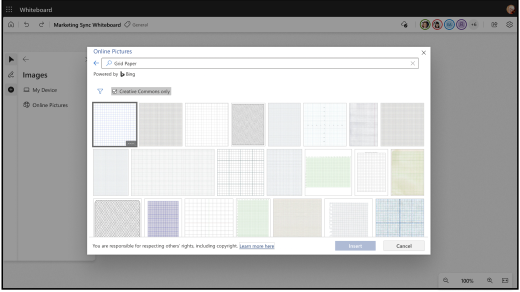
- Das Bild wird auf der Leinwand angezeigt. Klicken und ziehen Sie auf eine Ecke des Bilds, um die Größe zu ändern.
So fügen Sie ein Dokument ein:
- Öffnen Sie das Menü "Erstellen ", indem Sie im linken Menü "Erstellen " (Plussymbol) auswählen.
- Wählen Sie Dokumente aus.
- Wählen Sie Mein Files aus, um Explorer zu öffnen. Sie können PDF-Dateien von Ihrem lokalen PC sowie PDFs und PowerPoint-Dateien über OneDrive hinzufügen.
- Wählen Sie die PDF- oder PowerPoint-Datei aus, die Sie hochladen möchten. Sie können auch ein kürzlich geöffnetes Dokument auswählen.
- Wählen Sie die Seiten aus, die Sie hochladen möchten, oder aktivieren Sie die Schaltfläche Alle auswählen , um das gesamte Dokument hochzuladen.
- Das Dokument wird auf der Leinwand angezeigt. Klicken und ziehen Sie auf eine Ecke des Dokuments, um die Größe zu ändern.
Hinweis
Zum Einfügen eines Bilds und Dokuments in Whiteboard muss die Funktion des Features "Optional Connected Experiences" aktiviert sein.
Tipp
Um Ihr Whiteboard für Personen mit Sehbehinderungen barrierefreier zu machen, stellen Sie sicher, dass Sie beim Einfügen eines Bilds oder Dokuments Alternativtext hinzufügen. Wählen Sie das Bild und dann Alternativtext bearbeiten aus. Schreiben Sie ein oder zwei kurze Sätze, um das Bild zu beschreiben.
Hinweis
Derzeit werden Dokumente mit restriktiven Vertraulichkeitsbezeichnungen nicht unterstützt. Aktualisieren Sie die Bezeichnung auf "Allgemein" oder "Öffentlich", um das Dokument einfügen zu können.