
Seit 2022 werden neue Whiteboard-Dateien für Geschäftskunden auf OneDrive statt in Azure gespeichert. Whiteboards, die vor dieser Änderung erstellt wurden, sind möglicherweise weiterhin in Azure gespeichert und müssen zu OneDrive migriert werden.
Durch das Verschieben dieser Dateien nach OneDrive werden Sicherheit, Barrierefreiheit, Revisionsverlauf, eDiscovery und der Zugriff auf aktuelle und zukünftige Whiteboard-Features verbessert. In diesem Artikel wird der endgültige Migrationszeitplan erläutert, die Aktionen, die Benutzer und Administratoren ausführen sollten, und was mit nicht migrierten Boards geschieht.
Wichtig
Schließen Sie die Migration aller verbleibenden Azure-basierten Whiteboards vor dem 25. September 2026 ab. Am 25. September wird die Migration beendet, und die verbleibenden Azure-Boards werden schreibgeschützt. Benutzer können diese Boards bis zum 16. Oktober 2026 anzeigen und exportieren. Am 16. Oktober werden die verbleibenden Azure-basierten Whiteboards dauerhaft gelöscht und können nicht wiederhergestellt werden. Am 30. November 2026 wird der Azure Whiteboard-Dienst heruntergefahren.
Hinweis
Administratoren können überprüfen, ob ihr Mandant über Azure Whiteboards verfügt, indem sie das WhiteboardAdmin PowerShell-Modul verwendenGet-WhiteboardsForTenant. Bestandsdaten werden im Voraus berechnet, und es kann ungefähr zwei Wochen dauern, bis die letzten Änderungen berücksichtigt werden.
Abschließender Zeitplan für Migration und Außerbetriebnahme
| Datum | Was sich ändert |
|---|---|
| Vor dem 25. September 2026 | Benutzer können weiterhin Migrationen auslösen, fehlgeschlagene Migrationen wiederholen und wichtige Inhalte kopieren oder exportieren. Administratoren sollten verbleibende Azure-Boards inventarisieren und betroffene Besitzer benachrichtigen. |
| Dienstag, 25. September 2026 | Die Migration wird beendet. Verbleibende Azure-basierte Whiteboards sind schreibgeschützt und können nicht mehr migriert werden. Benutzer können verfügbare Inhalte vor dem Löschen weiterhin anzeigen oder exportieren. |
| Dienstag, 16. Oktober 2026 | Verbleibende Azure-basierte Whiteboards werden dauerhaft gelöscht und können nicht wiederhergestellt werden. |
| Dienstag, 30. November 2026 | Der Azure Whiteboard-Dienst wird heruntergefahren. |
Warum zu OneDrive migrieren?
Die Verwendung von OneDrive als Speicherort für Whiteboard-Dateien bietet folgende Vorteile:
Verbesserte Sicherheit und Compliance: OneDrive bietet verbesserte Sicherheitskontrollen, Revisionsverlauf und eDiscovery-Unterstützung.
Aktuelle und zukünftige Features: Neue Whiteboard-Features sind nur für OneDrive-basierte Whiteboards verfügbar.
Bessere Barrierefreiheit: OneDrive-basierte Dateien funktionieren mit aktuellen Whiteboard-Oberflächen in Microsoft Teams und im Web.
Den vollständigen Vergleich der Features finden Sie unter Unterschiede zwischen Azure- und OneDrive-Whiteboards (Arbeit, Schule, Uni) – Microsoft-Support.
Was Benutzer tun müssen
Migrationsauslöser und berechtigte Mandanten
Bis zum 25. September 2026 wird die Migration automatisch gestartet, wenn ein betroffener Benutzer Whiteboard auf einem berechtigten Client öffnet:
Whiteboard im Web
Whiteboard in Teams Desktop oder Teams im Web
Die Whiteboard Windows-App, bis 22. September 2026
Mobile Apps lösen keine Migration von Azure zu OneDrive aus. Die eigenständigen Windows-, iOS- und Android-Apps werden am 14. September 2026 eingestellt. Verwenden Sie nach dem 14. September Whiteboard in Microsoft Teams oder im Web, um die Migration bis zum 25. September auszulösen.
Migration überwachen und wiederholen
Whiteboard zeigt Meldungen an, wenn die Migration beginnt, während sie ausgeführt wird und wenn sie abgeschlossen wird.
Wenn einige Boards nicht migriert werden, öffnen Sie den Abschnitt Nicht migriert , um sie zu überprüfen.
Wählen Sie "Jetzt erneut versuchen " aus, um eine fehlgeschlagene Migration vor dem 25. September 2026 zu wiederholen.
Wenn ein Board immer noch nicht migriert werden kann, erstellen Sie eine Kopie oder exportieren Sie wichtige Inhalte vor dem 16. Oktober 2026, und wenden Sie sich an Ihren Administrator.
Die Migration kann über mehrere Whiteboard-Sitzungen hinweg fortgesetzt werden. Durch das Schließen von Whiteboard werden abgeschlossene Arbeiten nicht neu gestartet.
Wiederherstellen eines ursprünglichen Azure-Boards
Nach erfolgreicher Migration kann die ursprüngliche Azure-Version normalerweise mithilfe der Wiederherstellungsoberfläche oder des Restore-Whiteboard Cmdlets für ungefähr 90 Tage wiederhergestellt werden, jedoch nicht über den 16. Oktober 2026 hinaus. Erstellen Sie sofort eine OneDrive-Kopie eines wiederhergestellten Boards.
Die produktinterne Wiederherstellungserfahrung ist in Whiteboard im Web und in der Windows-App verfügbar. Sie ist in Teams nicht verfügbar.
Was Administratoren tun müssen
Inventarisieren Sie verbleibende Azure-basierte Whiteboards, und ermitteln Sie deren Besitzer.
Benachrichtigen Sie betroffene Benutzer, und bitten Sie sie, Whiteboard vor dem 25. September 2026 auf einem berechtigten Client zu öffnen.
Übertragen von Boards im Besitz ruhender oder nicht mehr verstorbener Benutzer auf einen aktiven Benutzer, damit die Migration ausgelöst werden kann.
Überwachen Sie Migrationsergebnisse und helfen Sie Benutzern, OneDrive-Speicher-, Lizenzierungs- oder Bereitstellungsprobleme zu lösen.
Exportieren Sie wichtige Inhalte, die nicht vor dem 16. Oktober 2026 migriert werden können.
Verfügbare PowerShell-Cmdlets
Die folgenden migrationsbezogenen Cmdlets sind im WhiteboardAdmin PowerShell-Modul verfügbar:
| Aufgabe | Cmdlets |
|---|---|
| Bestand an Azure-Boards und -Besitzern |
Get-WhiteboardsForTenant, Get-Whiteboard, Get-WhiteboardOwners |
| Migrierte Boards überprüfen |
Get-WhiteboardsMigrated, Get-WhiteboardsForTenantMigrated |
| Zuordnen von Azure-Boards zu migrierten OneDrive-Boards | Get-WhiteboardMigrationMapping |
| Übertragen des Besitzes |
Set-WhiteboardOwner, Invoke-TransferAllWhiteboards |
| Wiederherstellen einer ursprünglichen Azure-Version | Restore-Whiteboard |
| Exportieren von Whiteboards |
Export-WhiteboardHtml, Invoke-WhiteboardHtmlRetry |
Diese Tools unterstützen Bestand, Zuordnung, Eigentumsübertragung, Wiederherstellung und Export. Sie bieten keine mandantenweite, von Microsoft betriebene Migration aller Boards. Die Migration bleibt benutzergesteuert und clientseitig ausgelöst.
Nachrichtenbildschirme
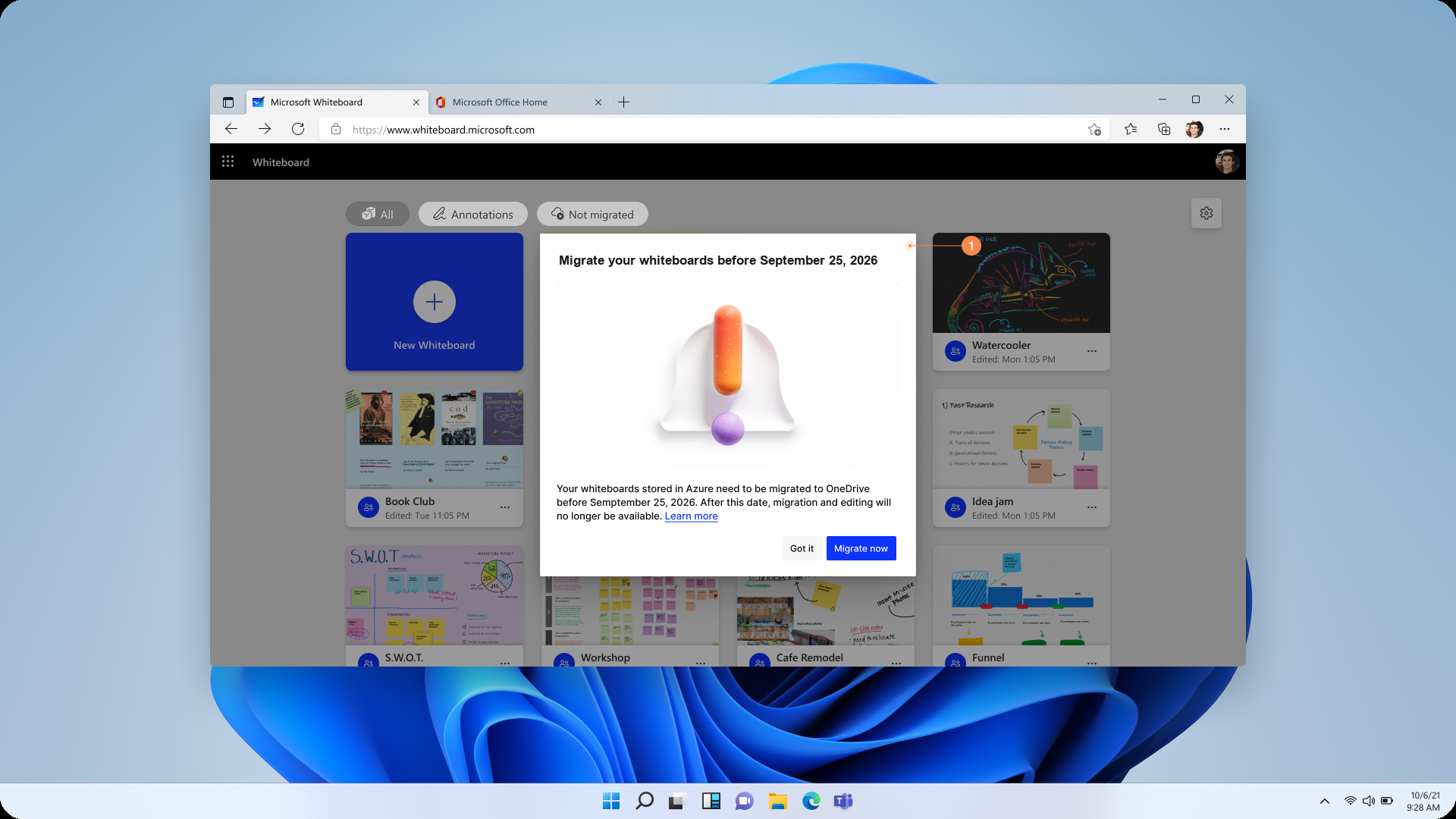
Abbildung 1: Die Nachricht, die ein Benutzer sieht, wenn die Migration beginnt
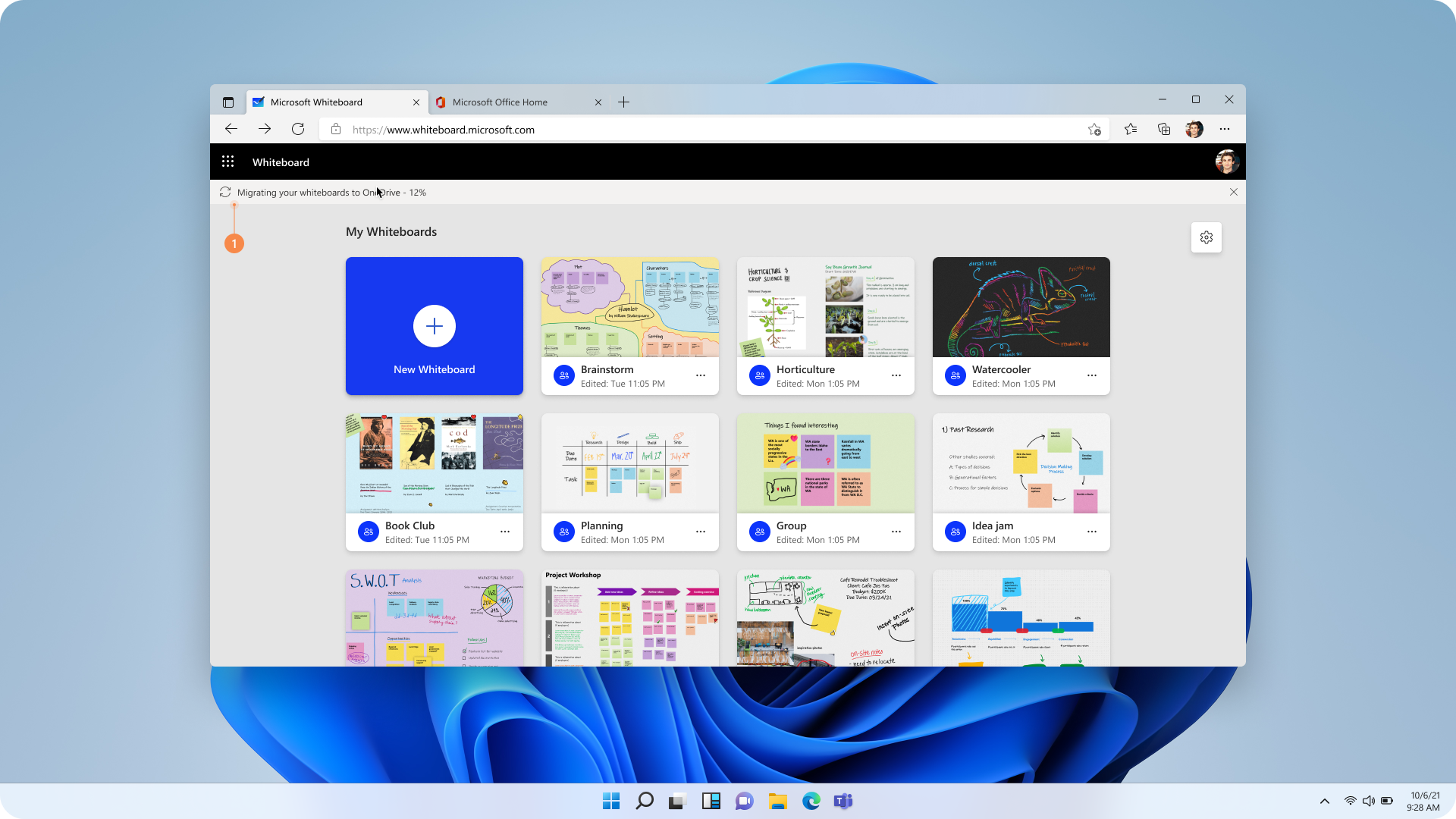
Abbildung 2: Der Migrationsfortschritt wird als Meldung oben auf dem Bildschirm angezeigt
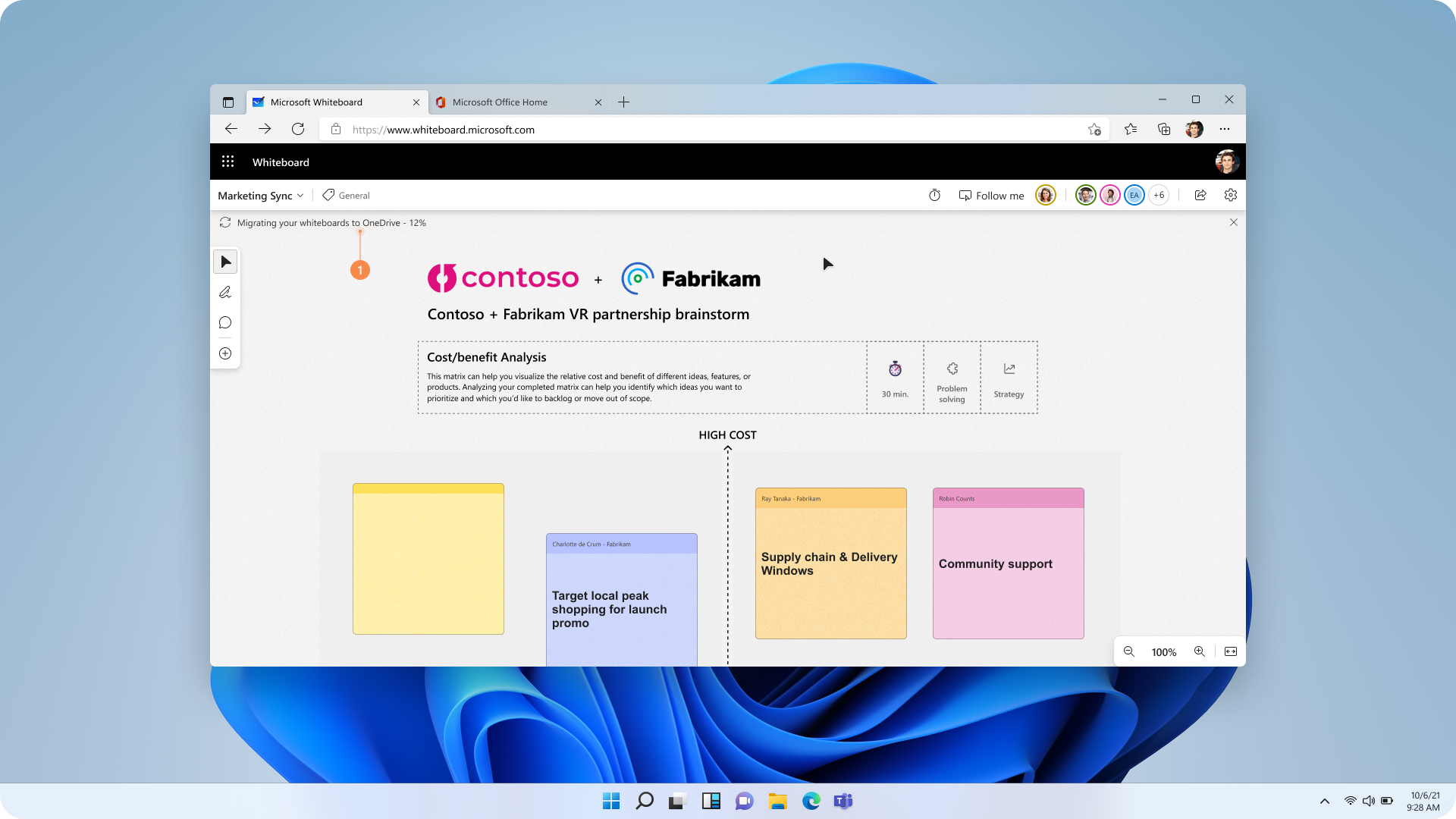
Abbildung 3: Der Migrationsfortschritt wird als Meldung oben im Zeichenbereich angezeigt
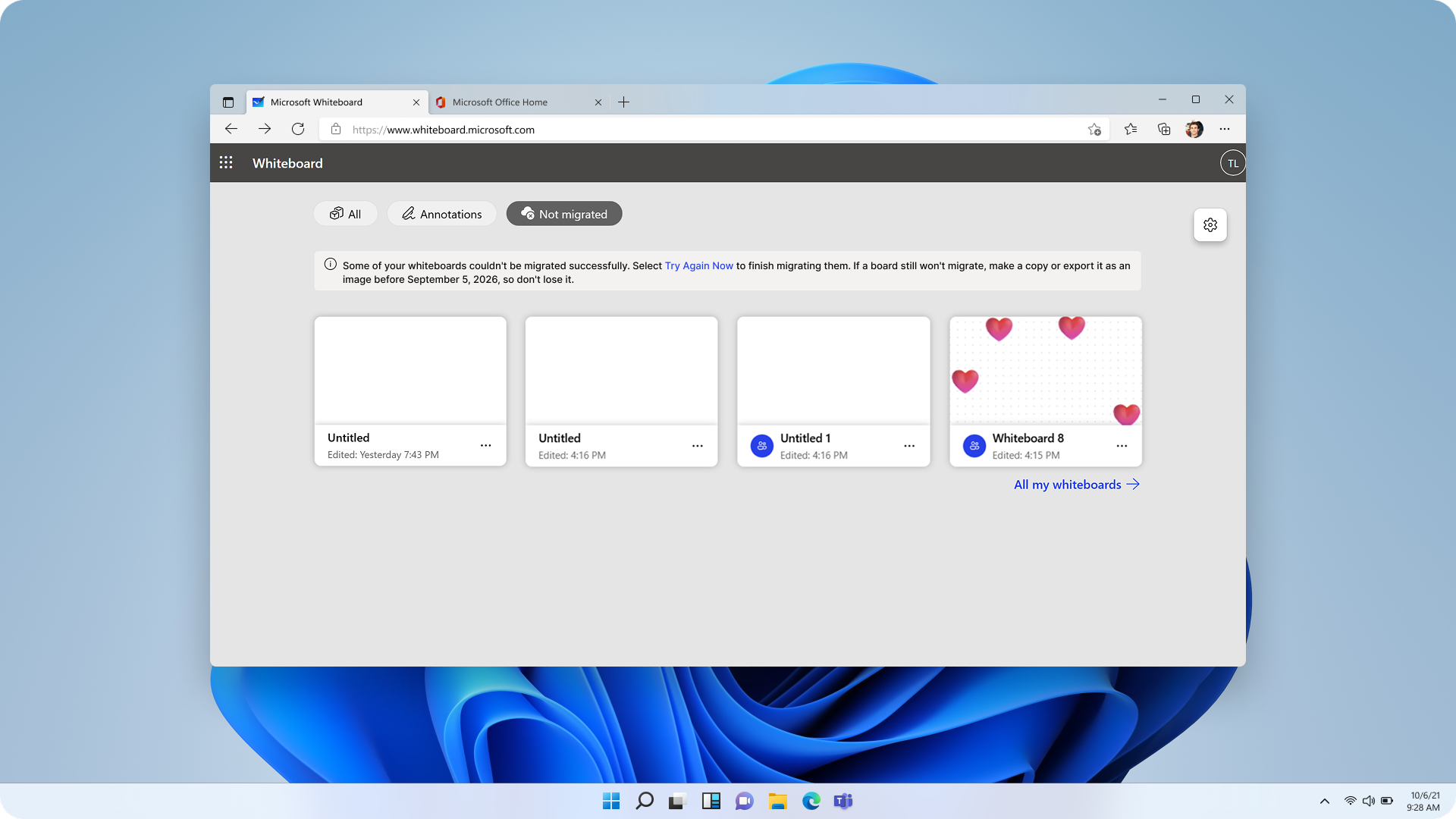
Abbildung 4: Wenn die Migration nicht für alle Azure Whiteboards abgeschlossen wird, werden die nicht migrierten Boards in einem separaten Abschnitt angezeigt, in dem darauf gewartet wird, dass der Benutzer eine Aktion ergreift.
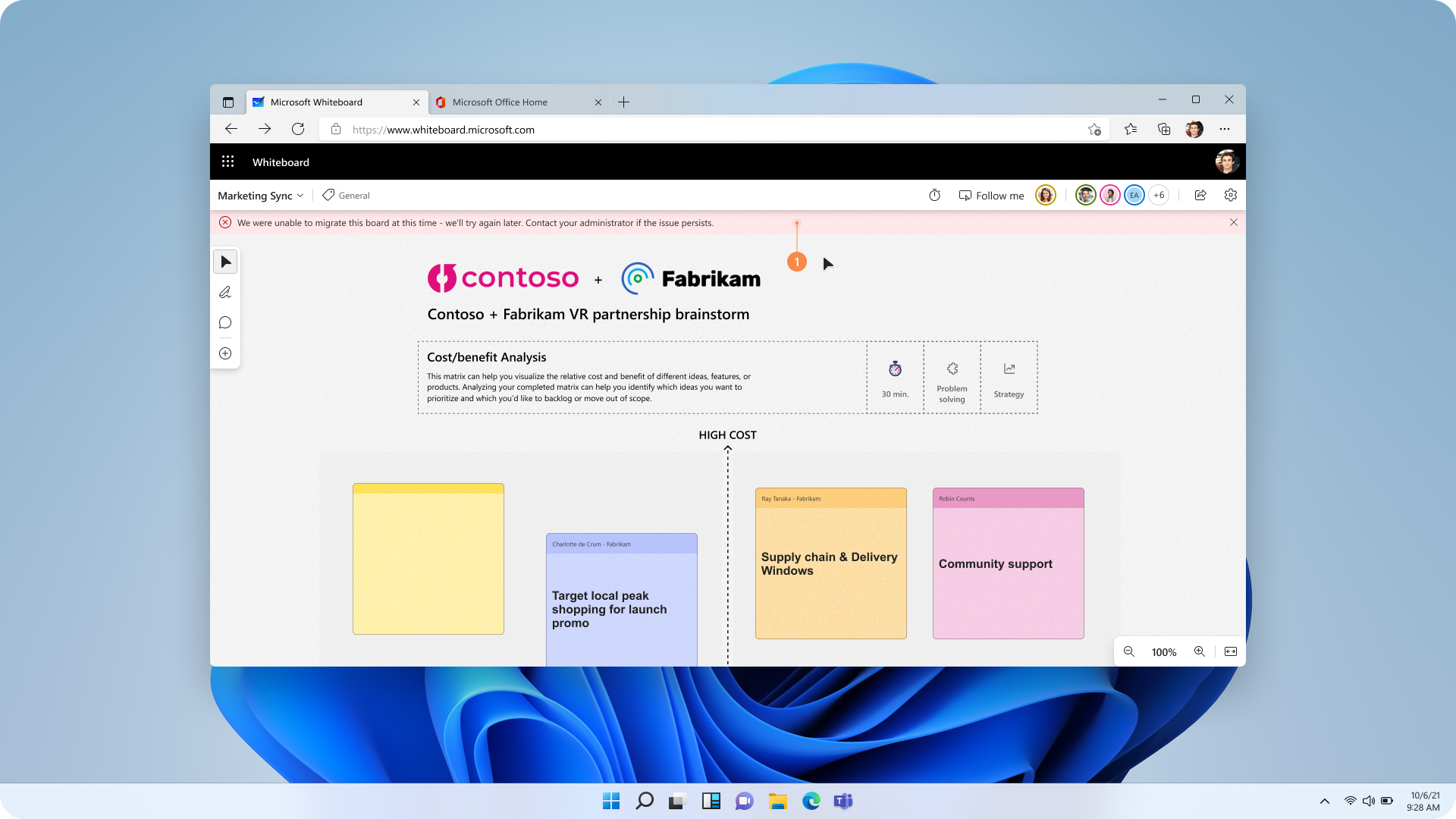
Abbildung 5: Oben in der Whiteboard-App werden den Benutzern alle Fehler angezeigt, die die Migration aller Azure Whiteboards verhindern. Der Screenshot zeigt ein Beispiel für einen solchen möglichen Fehler
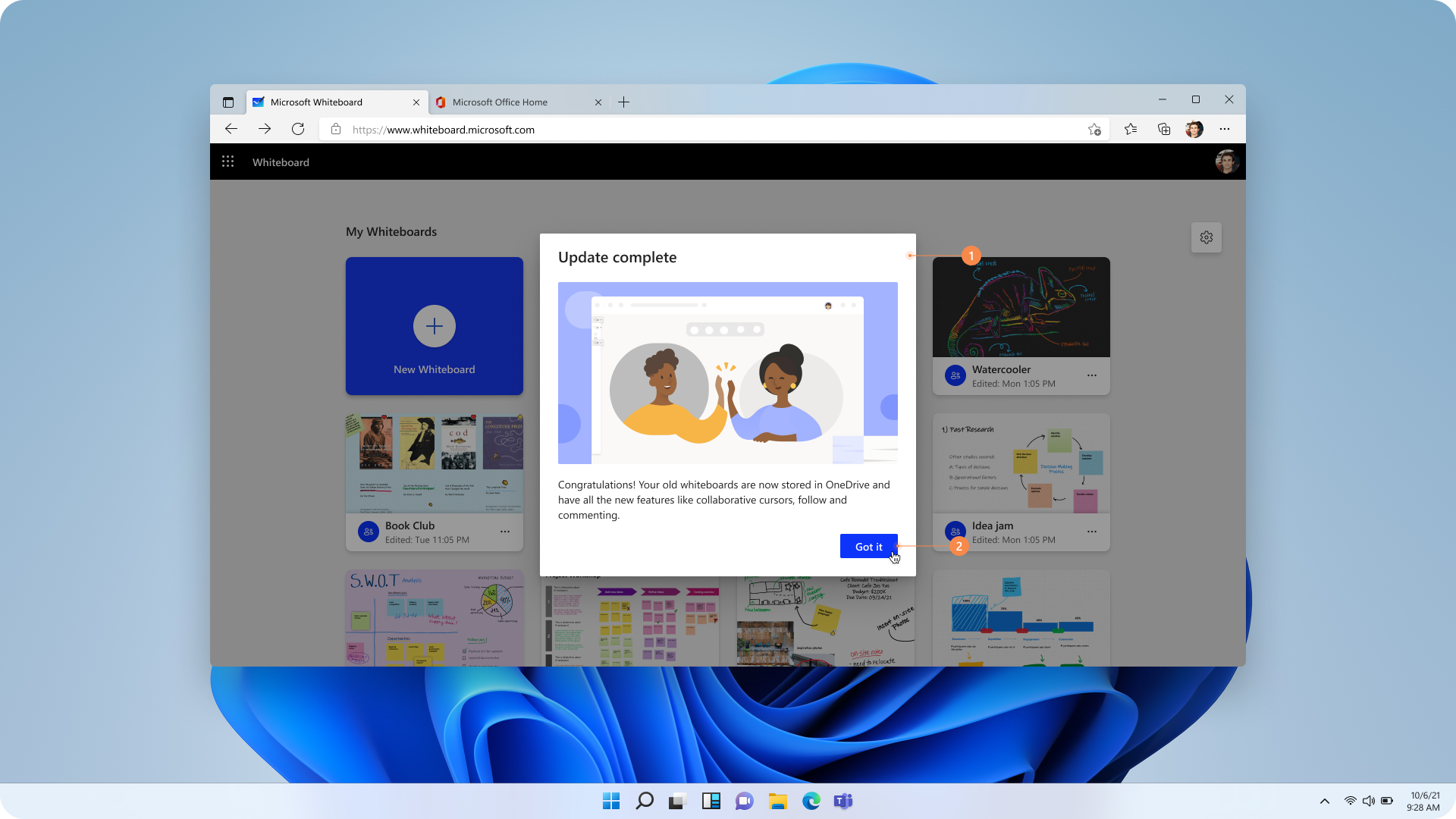
Abbildung 6: Benutzer sehen einen Erfolgsbildschirm in der Whiteboard-App, wenn die Migration für alle Azure Whiteboards abgeschlossen ist
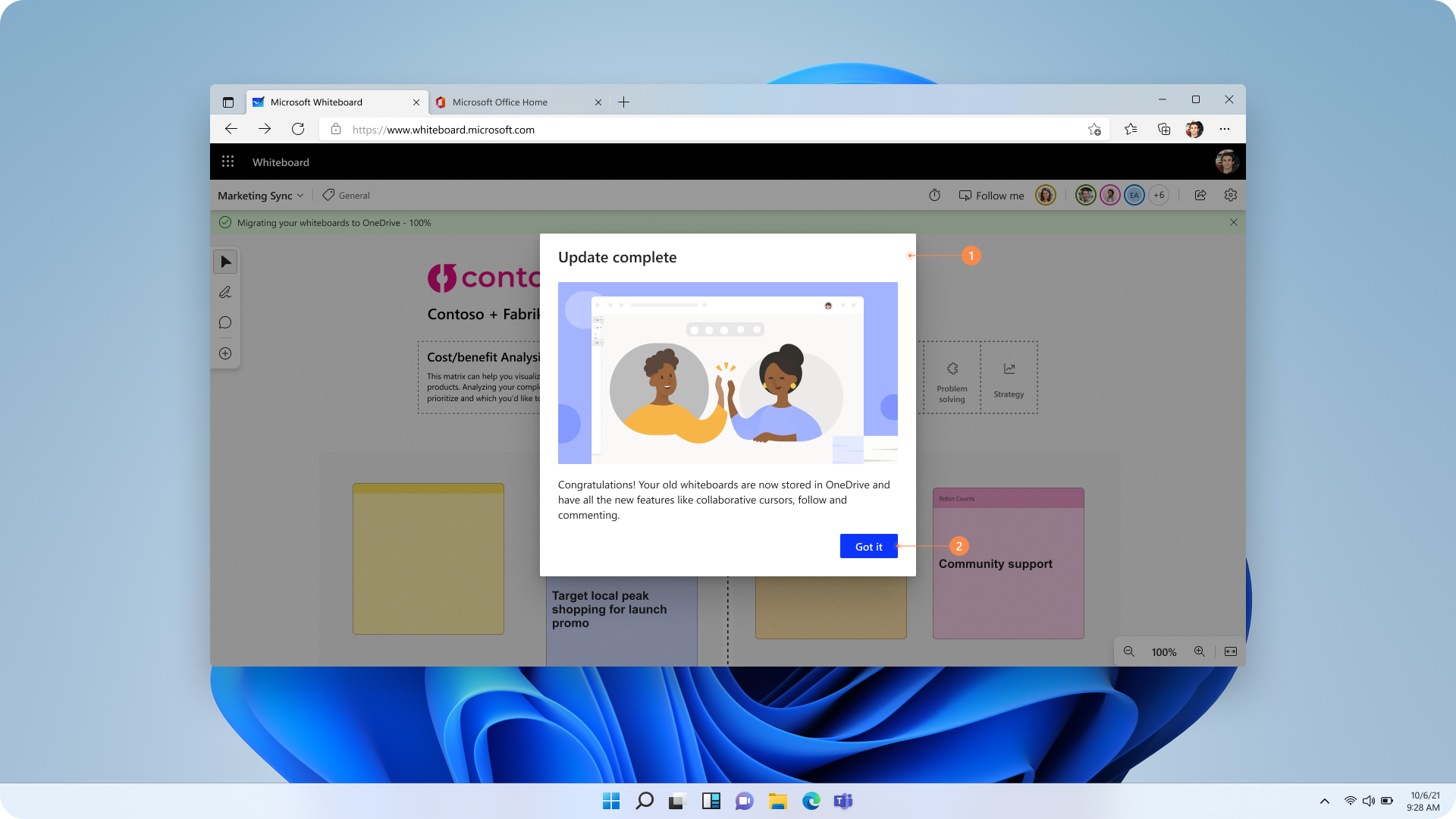
Abbildung 7: Nach Abschluss der Migration für alle Azure-basierten Whiteboards wird den Benutzern ein Erfolgsbildschirm auf der Canvas angezeigt.
Rolloutplan
Die Migration wird ab Dezember 2024 in Phasen eingeführt, mit dem Ziel, den Prozess für alle Benutzer bis zum 25. September 2026 abzuschließen.
Migrationsfehler und ihre Behebungen
| Fehlermeldung | Fix oder Problemumgehung |
|---|---|
| "Wir konnten dieses Board zu diesem Zeitpunkt nicht migrieren. Wir versuchen es später erneut. Wenden Sie sich an Ihren Administrator, wenn das Problem weiterhin besteht." | Sie können die Migration manuell neu starten, indem Sie in dem in Abbildung 6 gezeigten Benachrichtigungsbanner auf "Jetzt erneut versuchen" klicken. |
| "Auf Ihrem OneDrive ist nicht genügend Speicherplatz vorhanden. Bitte räumen Sie den Raum, oder wenden Sie sich an Ihren Organization-Administrator, um Unterstützung zu erhalten." | Schaffen Sie mehr Speicherplatz auf Ihrem OneDrive, indem Sie entweder mehr Speicherkapazität kaufen oder Daten löschen. |
| "Wir konnten dieses Board nicht migrieren, weil wir Ihr OneDrive nicht finden konnten. Bitte bitten Sie Ihren Administrator um Hilfe." | Wenden Sie sich an Ihren Administrator, um OneDrive-Speicher zuzuweisen. |
Häufig gestellte Fragen
Was ist der Grund für die Migration von Whiteboard-Dateien von Azure zu OneDrive?
Die Migration zu OneDrive erhöht die Sicherheit, ermöglicht einen besseren Überarbeitungsverlauf und ermöglicht zukünftige Featureversionen, um nur einige Vorteile zu nennen. Eine vollständige Liste der Unterschiede finden Sie unter Unterschiede zwischen Azure- und OneDrive-Whiteboards (Arbeit, Schule, Uni) - Microsoft-Support.
Verliere ich während der Migration Daten?
Der Migrationsprozess ist so konzipiert, dass Datenverluste verhindert werden. Um den Verlust wichtiger Inhalte zu vermeiden, müssen Benutzer alle in Azure gespeicherten Whiteboards bis zum 25. September 2026 migrieren.
Woher weiß ich, wann meine Dateien migriert werden?
Sie erhalten Benachrichtigungen zu Beginn, während des Fortschritts und nach Abschluss der Migration über die von Ihnen verwendete Plattform.
Was soll ich tun, wenn einige meiner Whiteboard-Dateien nicht migriert werden?
Es wird eine Liste der betroffenen Dateien zusammen mit Anweisungen zum manuellen Neustart der Migration angezeigt. Schließen Sie die Migration bis zum 25. September 2026 ab.
Wie kann ich meine ursprünglichen Azure-basierten Whiteboard-Dateien bei Bedarf wiederherstellen?
Nach dem 25. September 2026 ist das Migrationstool nicht mehr verfügbar, und alle in Azure gespeicherten Whiteboards werden schreibgeschützt. Um noch benötigte Whiteboards beizubehalten, wählen Sie das Symbol "Einstellungen " in der oberen rechten Ecke und dann "Bild vor dem 16. Oktober 2026 exportieren" aus. Am 16. Oktober werden die verbleibenden Azure-basierten Whiteboards dauerhaft gelöscht und können nicht wiederhergestellt werden.
Was geschieht mit den Azure-basierten Dateien nach erfolgreicher Migration?
Nach Abschluss der Migration können die Benutzer nicht mehr auf alle Azure-basierten Kopien zugreifen.
An wen kann ich mich wenden, um Unterstützung während der Migration zu erhalten?
Ihre Mandantenadministratoren wurden mit Tools zur Unterstützung der Migration ausgestattet. Für weitere Unterstützung können Sie sich an unser Team wenden Whiteboard · Community auszutauschen.
Was geschieht, wenn die Migration zu lange dauert und ich die Whiteboard-Sitzung geschlossen habe?
Die Migration kann über mehrere Whiteboard-Sitzungen fortgesetzt werden. Sie wird an dem Punkt fortgesetzt, an dem sie in der letzten Whiteboard-Sitzung angehalten wurde.
Was geschieht, wenn einige Benutzer die organization verlassen haben oder sich in einem langen Urlaub befinden? Wird die Migration für sie nicht ausgelöst?
Die Migration kann nur von Besitzern von Azure Whiteboards ausgelöst werden. Um sicherzustellen, dass Azure Whiteboards solcher ruhenden Mandantenbenutzer zu OneDrive migriert werden, werden wir in Kürze eine Reihe von PowerShell-Cmdlets zur Verfügung stellen, mit deren Hilfe der Besitz von den ruhenden Benutzern auf bestimmte aktive Benutzer übertragen werden kann, die dann die Migration auslösen können.
Wir hoffen, dass dieser Artikel Klarheit zum Migrationsprozess von Azure zu OneDrive schafft. Wenn Sie weitere Fragen haben, wenden Sie sich an das Microsoft Whiteboard-Team, um Unterstützung unter Whiteboard zu erhalten. Community auszutauschen.