
Sie können eine Vielzahl von Formen und Reaktionen hinzufügen, um Ihr Whiteboard zu verbessern.
Formen einfügen
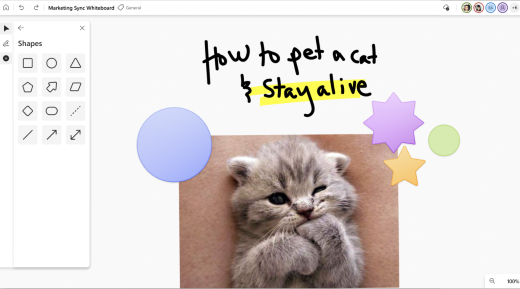
So fügen Sie eine Form hinzu:
- Wählen Sie in der linken Symbolleiste die Schaltfläche "Erstellen " und dann "Formen" aus.
- Wählen Sie aus einer von acht gängigen Formen oder vier Linien aus.
- Tippen oder klicken Sie auf die Stelle im Zeichenbereich, an der Sie die Form hinzufügen möchten.
Reaktionen einfügen
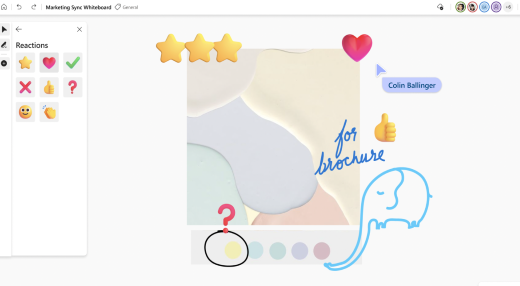
So fügen Sie eine Reaktion hinzu:
- Wählen Sie in der linken Symbolleiste die Schaltfläche "Erstellen " und dann "Formen" aus.
- Wählen Sie eine von acht Reaktionen aus, z. B. Daumen hoch, Herz, Kontrollkästchen oder Smiley.
- Tippen oder klicken Sie auf die Stelle im Zeichenbereich, an der Sie die Reaktion hinzufügen möchten.
Auswählen, Verschieben und Ändern der Größe von Formen und Reaktionen
- Wenn der Modus "Mit dem Finger zeichnen" deaktiviert ist, können Sie zum Verschieben von Objekten mit dem Finger auswählen, um Objekte einfach im Zeichenbereich zu verschieben.
- Zum Auswählen von Inhalten verwenden Sie den Finger oder Stift bzw. das Lassoauswahl-Tool auf der Freihandsymbolleiste, um mehrere Objekte gleichzeitig auszuwählen.
- Bei aktivierter Lassoauswahl verwenden Sie Ihren Stift, um den Inhalt einzukreisen, den Sie auswählen möchten. Wenn der Modus "Mit dem Finger zeichnen" bei passiven/nicht stiftbasierten Geräten aktiviert ist, können Sie auch die Lassoauswahl aktivieren, um Inhalt mit Ihrem Finger einzukreisen.
- Wenn Ihr aktiver Stift über eine Drucktaste verfügt, halten Sie diese Taste gedrückt, um vorübergehend in den Modus Lassoauswahl zu wechseln und Inhalt einzukreisen, um ihn auszuwählen.
- Wenn Inhalt ausgewählt wurde, bewegen Sie ihn mit dem Finger oder Stift. Die Größe können Sie ändern, indem Sie den Inhalt mit zwei Fingern auseinander ziehen oder stauchen.
Verwenden der Objektausrichtung
Die Objektausrichtung hilft Ihnen, Ihre Inhalte auszurichten, indem ein visueller Hinweis bereitgestellt wird. Wenn Sie ein Objekt (z. B. eine Kurznotiz oder ein Bild) nah an ein anderes Objekt verschieben, wird eine Linie angezeigt.