
Sie können ein Whiteboard teilen, um es allen Teilnehmern an einer Teams-Besprechung zur Verfügung zu stellen. Dasselbe Whiteboard ist gleichzeitig in den Whiteboard-Anwendungen unter Windows 10, iOS und im Web verfügbar.
- Nachdem Sie einer Teams-Besprechung von Ihrem Smartphone oder Tablet aus beigetreten sind, wählen Sie Weitere Optionen aus.
- Wählen Sie "Whiteboard freigeben " aus der Liste der Optionen aus.
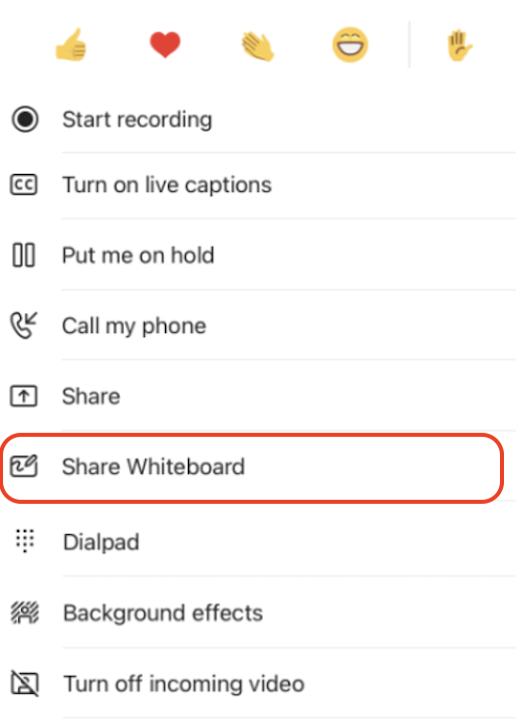
Wie verwenden Sie das Whiteboard in einer Teams-Besprechung auf einem mobilen Gerät?
Sobald der Whiteboard-Zeichenbereich gestartet wurde, können Teams-Besprechungsteilnehmer gemeinsam Freihand- und Eingaben vornehmen.
- Um Freihandeingaben hinzuzufügen, tippen Sie auf das Stiftsymbol, wählen Sie eine Farbe aus, und beginnen Sie dann mit dem Zeichnen, Skizzieren oder Schreiben auf dem Brett.
- Um Text hinzuzufügen, tippen Sie auf die Notiz- oder Textsymbole, und beginnen Sie mit der Eingabe. Diese Objekte können auf dem Zeichenbereich verschoben werden.
Für umfangreichere Funktionen können Teams-Besprechungsteilnehmer das Whiteboard, das sie bearbeiten, in den Microsoft Whiteboard-Apps mit vollem Funktionsumfang für Windows 10 oder iOS öffnen, um andere Inhaltstypen hinzuzufügen und zusätzliche Features zu verwenden. Diese Änderungen werden im Whiteboard angezeigt, das in der Teams-Besprechung gerade bearbeitet wird.
Gewusst wie beende ich die Freigabe eines Whiteboards in einer Teams-Besprechung auf mobilen Geräten?
Es gibt zwei Möglichkeiten, die Freigabe eines Whiteboards in einer mobilen Teams-Besprechung zu beenden.
- Tippen Sie im Hauptbesprechungsfenster auf dem Whiteboard-Banner auf "Stopp ".
- Tippen Sie unter "Weitere Optionen" auf "Whiteboard-Freigabe beenden".