

Microsoft modernisiert die Aktivierungserfahrung für unbefristete Lizenzen. Ab dem 3. Dezember 2025 wurde der traditionelle telefonische Automatisierungsprozess der Produktaktivierung vom Telefon auf online verlagert. Kunden verwenden stattdessen das Produktaktivierungsportal:
Der neue digitale Workflow bietet ein sichereres, zuverlässigeres und benutzerfreundlicheres Aktivierungserlebnis und hilft, Betrug zu verhindern. Obwohl der Prozess aktualisiert wurde, werden Offlineaktivierungsfunktionen weiterhin unterstützt. Kunden, die auf die herkömmliche Offlineaktivierung angewiesen sind, können sie weiterhin ohne Änderungen an ihrer Umgebung verwenden.
Das Produktaktivierungsportal ermöglicht die Aktivierung für eine breite Palette unbefristeter Microsoft-Produkte und unterstützt sowohl verbundene als auch nicht verbundene Geräte. Diese Weiterentwicklung stellt sicher, dass die Aktivierung einfach, flexibel und zuverlässig bleibt und gleichzeitig eine moderne, optimierte Benutzeroberfläche für alle Benutzer bietet.
In diesem Artikel wird das Produktaktivierungsportal beschrieben und erläutert, wie es die Aktivierung für unbefristete Microsoft-Produkte unterstützt.
Anmelden beim Produktaktivierungsportal
Für den Zugriff auf das Produktaktivierungsportal muss ein menschlicher Bediener ein CAPTCHA ausfüllen und sich mit einem unterstützten Kontotyp authentifizieren. Die folgenden Kontotypen werden unterstützt:
- Persönliche Microsoft-Konten
- Geschäfts-, Schul- oder Unikonto
- Microsoft Entra ID-Konten
- Azure Government-Mandantenkonten
Wichtig
Wenn Sie sich mit Ihrem Konto anmelden, wird das Konto nicht der Produktlizenz zugeordnet. Sie wird nur verwendet, um den sicheren Portalzugriff zu überprüfen.
Anmeldeschritte für persönliche Konten sowie Geschäfts-, Schul- und Unikonten
- Öffnen Sie das Produktaktivierungsportal, oder wechseln Sie zu: https://visualsupport.microsoft.com
- Vervollständigen Sie das Captcha.
- Wählen Sie "Weiter" aus, um sich anzumelden.
- Geben Sie Ihr persönliches Geschäfts-, Schul- oder Unikonto ein, und wählen Sie dann Weiter aus.
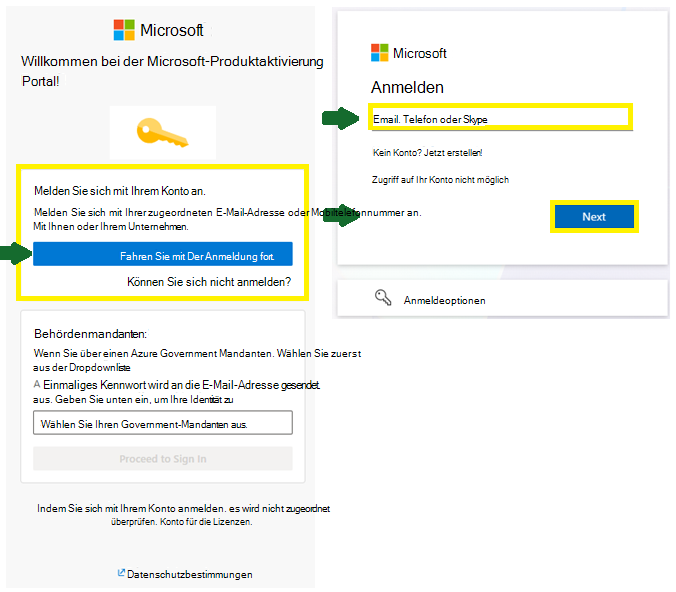
Wenn Ihr Konto bereits registriert ist: Sie werden durch den Standardüberprüfungsprozess geführt, der Ihrem Konto zugeordnet ist.
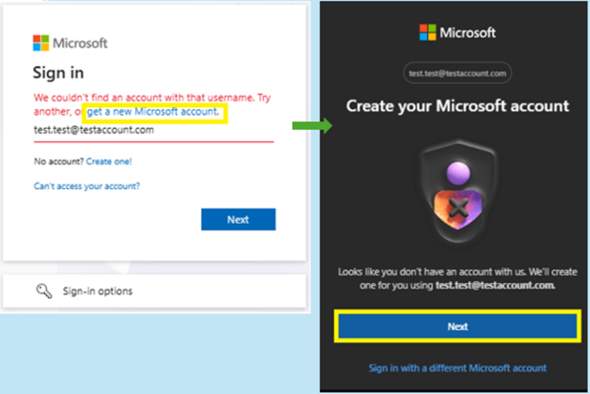
Wenn Ihr Konto nicht registriert ist: In folgenden Fällen wird möglicherweise eine Fehlermeldung angezeigt:
- Das Konto ist noch kein Microsoft-Konto, oder
- Das Konto ist als Azure Government-Mandant konfiguriert (führen Sie in diesem Fall die Schritte in den nachstehenden Azure Government-Mandanten aus)
So registrieren Sie das Konto:
- Wählen Sie "Neues Microsoft-Konto erstellen" aus.
- Vervollständigen Sie das Captcha.
- Sie werden zur Benutzeroberfläche "Microsoft-Konto erstellen " weitergeleitet.
- Bestätigen Sie die angezeigte E-Mail-Adresse, wählen Sie Weiter und schließen Sie die Einrichtung ab.
Hinweis
Um ein neues persönliches Microsoft-Konto zu erstellen (z. B @outlook.com). , wählen Sie die Option Eins erstellen.
Anmeldeschritte für Azure Government-Mandanten
Führen Sie die folgenden Schritte aus, um sich anzumelden:
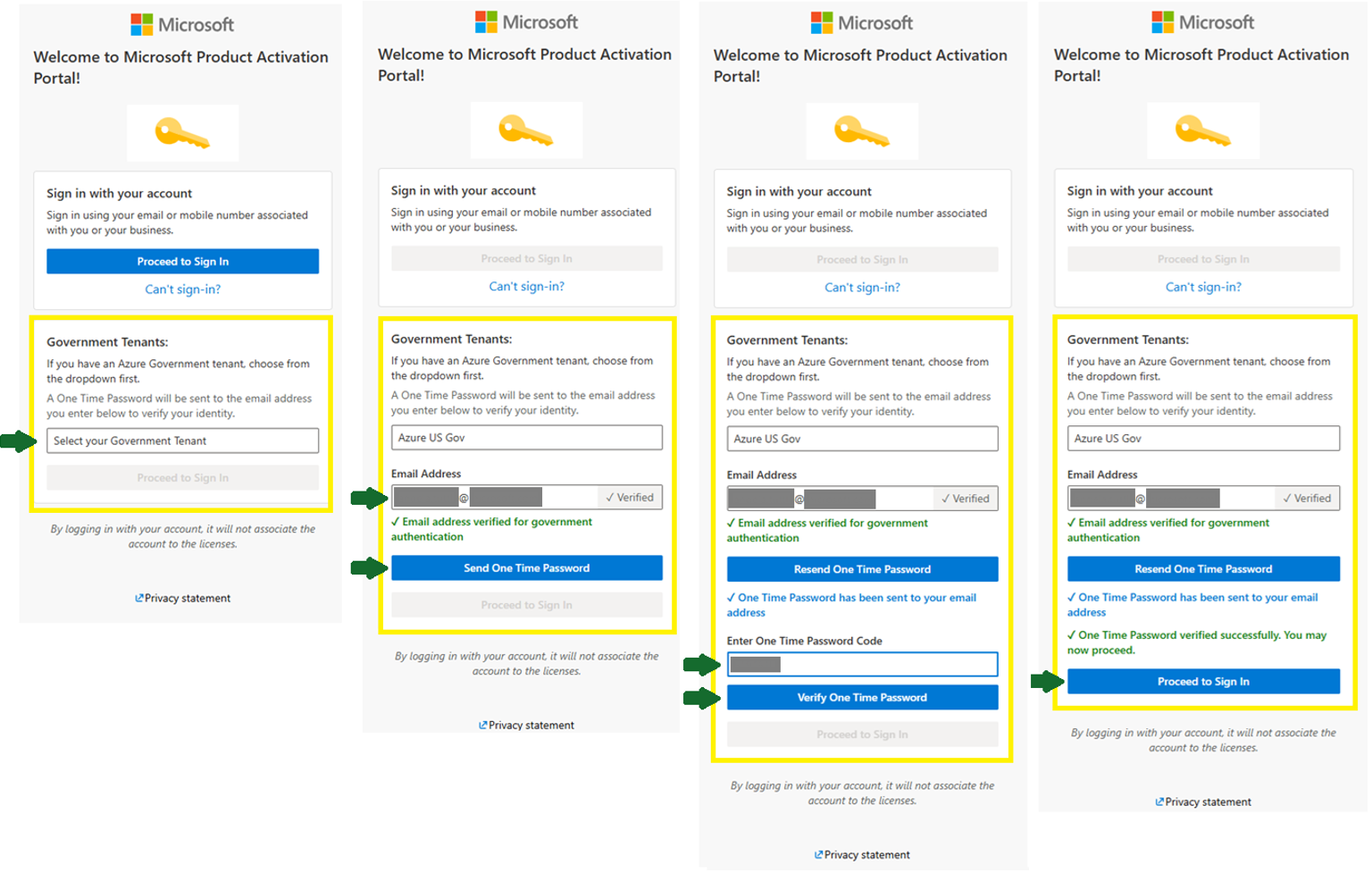
- Öffnen Sie das Produktaktivierungsportal, oder wechseln Sie zu: https://visualsupport.microsoft.com
- Wählen Sie im Abschnitt "Staatliche Mandanten" den entsprechenden Mandanten aus.
- Geben Sie die E-Mail-Adresse Ihres Microsoft Azure Government-Kontos ein. Es wird automatisch überprüft.
- Wählen Sie "Einmalkennwort senden" aus. Dadurch wird das Kennwort an das eingegebene E-Mail-Konto gesendet. Die Bestätigungs-E-Mail wird von maccount@microsoft.comgesendet.
- Erfassen Sie das Kennwort von Ihrem E-Mail-Konto, kehren Sie zum Produktaktivierungsportal zurück, geben Sie das Kennwort ein, und wählen Sie Einmalkennwort überprüfen aus.
- Nachdem Sie erfolgreich überprüft haben, wählen Sie "Weiter zur Anmeldung" aus.
Optionen für die Produktaktivierung
Nach der Anmeldung können Sie aus mehreren Aktivierungsoptionen wählen.
Aktivieren eines Microsoft-Produkts
Verwenden Sie diese Option, wenn Sie Hilfe bei der Aktivierung eines unbefristeten Microsoft-Produkts benötigen:
- Einzelhandel.
- Originalgerätehersteller (OEM).
- Volumenlizenz & Cloud Solution Provider
Verwaltung von Volumenlizenzschlüsseln
Verwenden Sie diese Option: Wenn Sie Hilfe bei der Verwaltung Ihrer Volumenlizenzschlüssel benötigen:
- Suchen und Zuweisen der Volumenlizenzschlüssel Ihrer aktiven Volumenlizenzverträge
- Lizenzdetails suchen
- Hilfe bei der Navigation in Ihrem Volumenlizenzportal zum Auffinden Ihrer Volumenlizenzschlüssel und Volumenlizenzsoftware.
- Erhöhung des Schlüssellimits oder MAK- oder KMS-Aktivierungsausnahmen.
Kontaktieren Sie den Support.
Wenn zusätzliche Unterstützung erforderlich ist und Ihr Szenario zutrifft, werden Sie vom Portal per Livechat kontaktiert.