Zusammenfassung
Jetzt können Sie noch einfacher aktuelle Features und Verbesserungen in Windows nutzen sowie Unterbrechungen und Neustarts zur Hauptnutzungszeit des PCs reduzieren.
Das Tolle daran ist, dass Sie nichts tun müssen, um die neuesten Updates zu erhalten, da diese automatisch heruntergeladen und installiert werden, sobald sie verfügbar sind (es sei denn, Sie verfügen über eine getaktete Verbindung, dann werden Updates erst heruntergeladen, wenn Sie sie erhalten).
Gelegentlich muss Ihr PC neu gestartet werden, um die Installation der Updates abzuschließen. Mithilfe der Nutzungszeit können Sie uns mitteilen, wann Sie Ihren PC überwiegend nutzen und somit verhindern, dass ein Neustart zu einem ungünstigen Zeitpunkt stattfindet.
Es gibt zwei Möglichkeiten, die Nutzungszeit in Windows 11 festzulegen.
Lassen Sie Windows die Nutzungszeit automatisch basierend auf der Aktivität Ihres Geräts anpassen
- Wählen Sie "Starteinstellungen

 >>","Erweiterte Windows Update
 >"-Optionen.
- Wählen Sie "Nutzungszeit" und dann "Automatisch " aus der Dropdownliste "Nutzungszeit anpassen " aus.
Wählen Sie Ihre eigene Nutzungszeit
- Wählen Sie "Starteinstellungen>>","Erweiterte Windows Update>"-Optionen.
- Wählen Sie Nutzungszeit und dann in der Dropdownliste Nutzungszeit anpassen die Option Manuell aus.
Hinweis
Der Support für Windows 10 wurde am 14. Oktober 2025 beendet
- Nach dem 14. Oktober 2025 stellt Microsoft keine kostenlosen Softwareupdates mehr über Windows Update, technische Unterstützung oder Sicherheitsupdates für Windows 10 bereit. Ihr PC funktioniert weiterhin, aber es wird empfohlen, zu Windows 11 zu wechseln.
-
Weitere Informationen
Zusammenfassung
Jetzt können Sie noch einfacher aktuelle Features und Verbesserungen in Windows nutzen sowie Unterbrechungen und Neustarts zur Hauptnutzungszeit des PCs reduzieren.
Das Tolle daran ist, dass Sie nichts tun müssen, um die neuesten Updates zu erhalten, da diese automatisch heruntergeladen und installiert werden, sobald sie verfügbar sind (es sei denn, Sie verfügen über eine getaktete Verbindung, dann werden Updates erst heruntergeladen, wenn Sie sie erhalten).
Gelegentlich muss Ihr PC neu gestartet werden, um die Installation der Updates abzuschließen. Mithilfe der Nutzungszeit können Sie uns mitteilen, wann Sie Ihren PC überwiegend nutzen und somit verhindern, dass ein Neustart zu einem ungünstigen Zeitpunkt stattfindet.
Es gibt zwei Möglichkeiten, die Nutzungszeit in Windows 10 festzulegen.
Lassen Sie Windows die Nutzungszeit automatisch basierend auf der Aktivität Ihres Geräts anpassen
- Wählen Sie Start aus, wählen Sie dann "Einstellungsupdate
 >" & "Windows Security
 >Windows Update" aus, und wählen Sie dann "Nutzungszeit ändern" aus.
- Aktivieren Sie "Nutzungszeit für dieses Gerät automatisch basierend auf der Aktivität anpassen". Wählen Sie dann Speichern aus.
Wählen Sie Ihre eigene Nutzungszeit
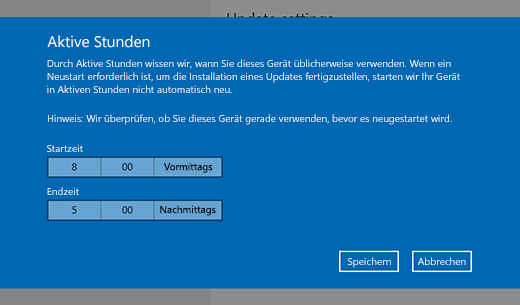
- Wählen Sie Start aus, wählen Sie dann "Einstellungsupdate>" & "Windows Security>Windows Update" aus, und wählen Sie dann "Nutzungszeit ändern" aus.
- Wählen Sie neben Ihrer aktuellen Nutzungszeit Ändern aus. Wählen Sie die Start- und Endzeit für Ihre Nutzungszeit aus. Wählen Sie dann Speichern aus.