Zusammenfassung
Im Energiemodus in Windows können Sie zwischen besserer Akkulaufzeit, besserer Leistung oder einer ausgewogenen Benutzererfahrung wählen. Ändern Sie den Energiemodus entsprechend Ihrer Tätigkeit, z. B. wenn Sie nicht mit dem Stromnetz arbeiten, Videos ansehen oder leistungsintensive Apps ausführen.
So ändern Sie den Energiemodus:
Wählen Sie Start > Einstellungen > System > Power & Akku aus.
Wählen Sie unter Energiemodus die gewünschte Option für "Netzbetrieb " oder "Akkubetrieb" aus:
-
Beste Energieeffizienz - Spart Akkulaufzeit.
-
Ausgewogen – Bringt Leistung und Akku ins Gleichgewicht.
-
Beste Leistung – Maximiert die Leistung.
Hinweis
Wenn Sie den Energiemodus nicht ändern können, wird möglicherweise ein benutzerdefinierter Energiesparplan ausgewählt. Öffnen Sie die Energieoptionen der Systemsteuerung > und Sicherheit>, und wählen Sie dann "Ausgeglichen" aus.
Hinweis
-
Der Support für Windows 10 wurde am 14. Oktober 2025 beendet
- Nach dem 14. Oktober 2025 stellt Microsoft keine kostenlosen Softwareupdates mehr über Windows Update, technische Unterstützung oder Sicherheitsupdates für Windows 10 bereit. Ihr PC funktioniert weiterhin, aber es wird empfohlen, zu Windows 11 zu wechseln.
-
Weitere Informationen
Zusammenfassung
Im Energiemodus in Windows können Sie zwischen besserer Akkulaufzeit, besserer Leistung oder einer ausgewogenen Benutzererfahrung wählen. Ändern Sie den Energiemodus entsprechend Ihrer Tätigkeit, z. B. wenn Sie nicht mit dem Stromnetz arbeiten, Videos ansehen oder leistungsintensive Apps ausführen.
Um den Stromsparmodus schnell zu ändern, wählen Sie das Symbol Akku auf der Taskleiste, und ziehen Sie den Schieberegler dann in den gewünschten Energiemodus.
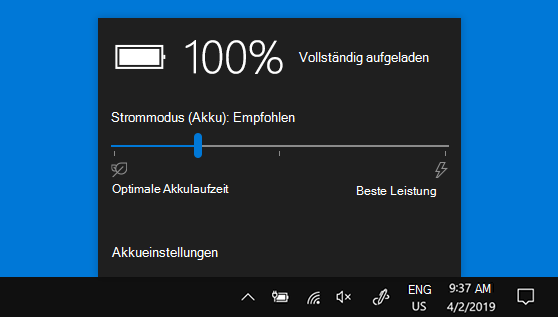
Hinweis: Diese Einstellung ist nicht auf allen Windows 10-PCs verfügbar. Dies hängt von der Hardware und dem Hersteller Ihres PCs ab. Auf Ihrem PC muss Windows 10, Version 1703 oder höher ausgeführt werden.
