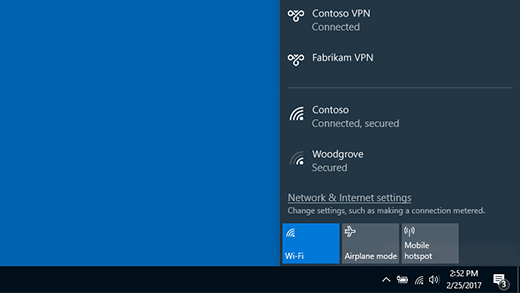
Zusammenfassung
In diesem Artikel wird erläutert, wie Sie in Windows 11 ein VPN erstellen und eine Verbindung mit diesem herstellen, um Ihre Internetverbindung am Arbeitsplatz oder in öffentlichen Netzwerken zu sichern.
Unabhängig davon, ob es sich um geschäftlichen oder privaten Gebrauch handelt, können Sie auf Ihrem Windows-Gerät eine Verbindung mit einem virtuellen privaten Netzwerk (VPN) herstellen. Per VPN können Sie eine sicherere Verbindung zum Netzwerk Ihres Unternehmens oder mit dem Internet bereitstellen (zum Beispiel wenn Sie zuhause oder in einem Café oder an einem ähnlichen öffentlichen Ort arbeiten).
Hinweis
Dieses Feature ist in Windows 11 SE nicht verfügbar. Weitere Informationen.
Erstellen eines VPN-Profils
Bevor Sie eine VPN-Verbindung herstellen können, müssen Sie ein VPN-Profil auf Ihrem Gerät haben. Sie können selbst ein VPN-Profil erstellen oder ein Geschäftskonto einrichten, um ein VPN-Profil von Ihrem Unternehmen zu erhalten.
Vorbereitende Schritte:
- Wenn es sich um ein Profil für die Arbeit handelt, suchen Sie im Intranet Ihres Unternehmens nach den VPN-Einstellungen oder einer VPN-App, oder wenden Sie sich an den Supportmitarbeiter für Ihr Unternehmen.
- Wenn es sich um einen VPN-Dienst handelt, den Sie für den persönlichen Gebrauch abonnieren, besuchen Sie den Microsoft Store, um zu sehen, ob es eine App für diesen Dienst gibt, oder gehen Sie zur Website des VPN-Diensts, um zu sehen, ob die zu verwendenden VPN-Verbindungseinstellungen dort aufgeführt sind.
Sobald Sie Ihre geschäftlichen oder privaten VPN-Einstellungen eingerichtet haben:
Wählen Sie in der
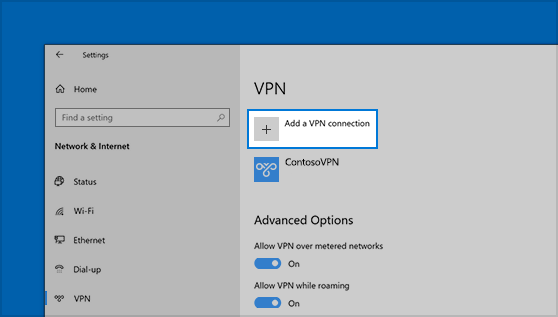
 Einstellungen-App auf Ihrem Windows-Gerät Netzwerk &Internet-VPN>>VPN hinzufügen aus.
Gehen Sie unter VPN-Verbindung hinzufügen wie folgt vor:
- Als VPN-Anbieter wählen Sie Windows (integriert) aus.
- Geben Sie im Dialogfeld Verbindungsname einen Namen ein, den Sie leicht wiedererkennen (z. B. „Mein persönliches VPN”). Dies ist der VPN-Verbindungsname, nach dem Sie suchen, wenn Sie eine Verbindung herstellen.
- Geben Sie im Feld Servername oder IP-Adresse die Adresse des VPN-Servers ein.
- Als VPN-Typ wählen Sie den Typ der zu erstellenden VPN-Verbindung. Sie müssen wissen, welche Art von VPN-Verbindung Ihr Unternehmen oder VPN-Dienst verwendet.
- Als Anmeldeinformationstyp wählen Sie die zu verwendende Art der Anmeldeinformationen aus. Dabei kann es sich um einen Benutzernamen und ein Kennwort, ein Einmal-Kennwort, ein Zertifikat oder eine Smartcard handeln, wenn Sie sich zu Arbeitszwecken mit einem VPN verbinden. Sie können Ihren Benutzernamen und das Kennwort in die entsprechenden Felder eingeben (optional).
Wählen Sie Speichern aus.
Wenn Sie die VPN-Verbindungsinformationen bearbeiten oder zusätzliche Einstellungen angeben müssen, z. B. Proxyeinstellungen:
- Wählen Sie auf der Seite VPN-Einstellungen die VPN-Verbindung aus, die Sie bearbeiten möchten, wählen Sie "Erweiterte Optionen" und dann "Bearbeiten " neben den Details aus, die Sie aktualisieren möchten. Nachdem Sie die erforderlichen Updates vorgenommen haben, wählen Sie entweder Speichern oder Anwenden aus.
Herstellen einer VPN-Verbindung
Wenn Sie ein VPN-Profil eingerichtet haben, können Sie eine Verbindung herstellen.
Schnelles Herstellen einer Verbindung mit einem VPN über die Taskleiste:
Wählen Sie auf der Taskleiste das Netzwerk-, Volumen-, Akkusymbol
 >
>
 VPN.
VPN.Wenn Sie ein VPN konfiguriert haben, können Sie es ein- und ausschalten, indem Sie die linke Seite der VPN-Schnelleinstellung , die unten mit einem (1) gekennzeichnet ist, umschalten.
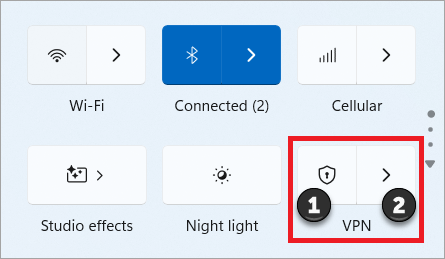
Wenn mehrere VPNs konfiguriert sind, müssen Sie eines für die Verbindung auswählen. Wählen Sie VPN-Verbindungen
 verwalten (im Bild mit einer (2) gekennzeichnet), wählen Sie die gewünschte Verbindung aus der Liste der Verbindungen aus, und wählen Sie dann Verbinden aus.
Wenn Sie dazu aufgefordert werden, geben Sie Ihren Benutzernamen und Ihr Kennwort oder andere Anmeldeinformationen ein.
Stellen Sie über die Windows-Einstellungsseite eine VPN-Verbindung her:
- Wählen Sie in der Einstellungen-App auf Ihrem Windows-Gerät Netzwerk &Internet-VPN> aus.
- Wählen Sie neben der VPN-Verbindung, die Sie verwenden möchten, "Verbinden" aus.
- Wenn Sie dazu aufgefordert werden, geben Sie Ihren Benutzernamen und Ihr Kennwort oder andere Anmeldeinformationen ein.
Überprüfen der VPN-Verbindung
Auf der Seite "VPN-Einstellungen" wird als VPN-Verbindungsname darunter "Verbunden " angezeigt.
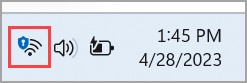
Auf der Taskleiste wird ein blaues Schild angezeigt, wenn Sie mit einem bekannten VPN verbunden sind.
 und dann "Einstellungen"
 >aus. Netzwerk &Internet-VPN>
 >VPN-Verbindung hinzufügen.
 ).
).