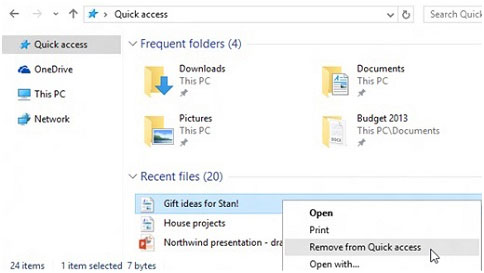
Windows Explorer hilft Ihnen, Dateien und Ordner auf Ihrem PC und in der Cloud zu suchen, zu öffnen, zu organisieren und zu verwalten.
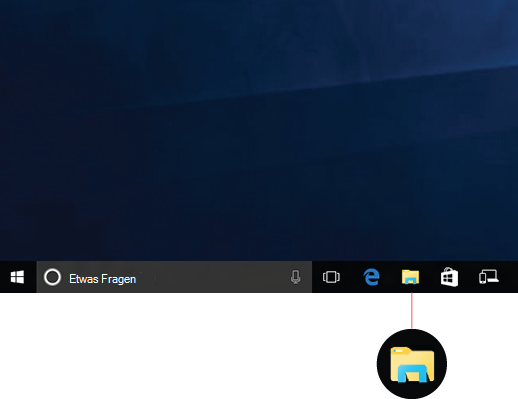
Um Explorer in Windows 11 zu öffnen, wählen Sie ihn in der Taskleiste oder im Startmenü aus, oder drücken Sie die Windows-Logo-Taste + E auf der Tastatur.
So verwenden Sie den Explorer:
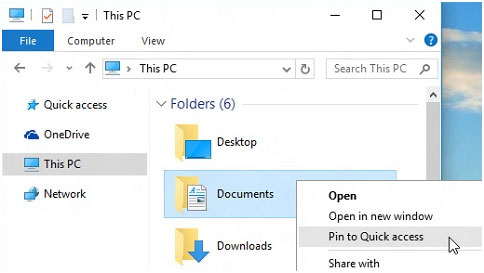
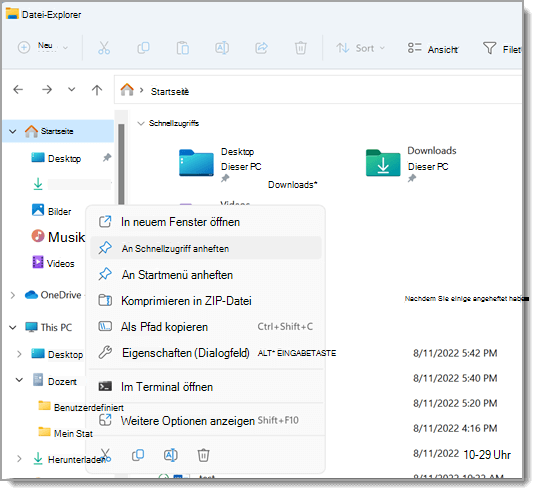
Um einen Ordner an den Schnellzugriff anzuheften, klicken Sie mit der rechten Maustaste auf den Ordner (oder drücken und halten Sie diesen) und wählen An Schnellzugriff anheften aus.
Um eine Datei freizugeben, wählen Sie sie aus, und wählen Sie dann im Menüband Freigeben
 aus.
aus.Um den Speicherort einer Datei oder eines Ordners zu verschieben, markieren Sie diese(n) und wählen Sie dann im Menüband Ausschneiden
 . Navigieren Sie zum neuen Speicherort und wählen Sie dann Einfügen
 aus.
aus.Hinweis
Bei Dateien und Ordnern im Schnellzugriff müssen Sie mit der rechten Maustaste klicken (oder drücken und halten) und "Öffnen " auswählen, bevor Sie ausschneiden und einfügen können.
Um zu ändern, wie Ihre Elemente im Datei-Explorer angezeigt werden, wählen Sie im Menüband "Ansicht" aus, und wählen Sie zwischen der Anzeige von Symbolen, Listen, Details und vielem mehr aus.
Um den Abstand zwischen Dateien zu verringern, wählen Sie "Kompakte Ansichtanzeigen>" aus.
Um relevante Dateien auf Ihrem PC und in der Cloud zu finden, suchen Sie auf der Startseite des Explorers.
Hinweis
Melden Sie sich über "Starteinstellungen
 >>" bei
 Ihrem/Ihren Cloud-Konten an, um die Cloudsuche zu aktivieren.
Schnellzugriffs
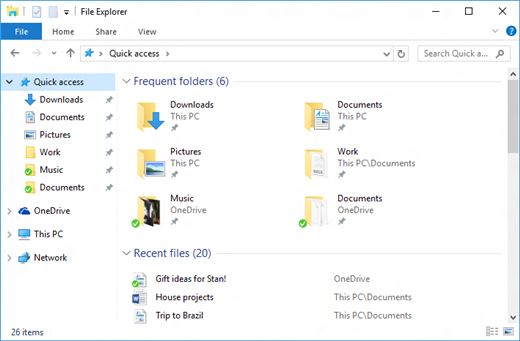
Ab Windows 11, Version 22H2, sind die bekannten Windows-Ordner – Desktop, Dokumente, Downloads, Bilder, Musik und Videos – standardmäßig als angeheftete Ordner im Schnellzugriff sowohl auf der Startseite des Explorers als auch im linken Navigationsbereich verfügbar. Diese Standardordner werden nicht mehr unter "Dieser PC" angezeigt, um die Ansicht auf die Laufwerke und Netzwerkspeicherorte Ihres PCs zu konzentrieren.
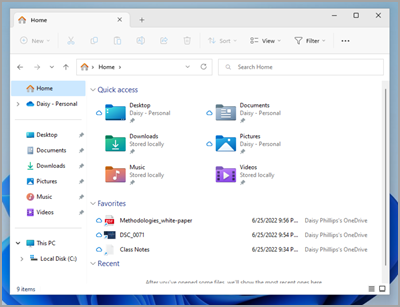
Sie können festlegen, dass jeder Ordner im Schnellzugriff angezeigt wird, damit er leicht zu finden ist. Klicken Sie einfach mit der rechten Maustaste darauf (oder drücken Sie lange) darauf, und wählen Sie An Schnellzugriff anheften aus. Lösen Sie sie, wenn Sie sie dort nicht mehr benötigen, indem Sie mit der rechten Maustaste darauf klicken (oder lange drücken) und "Von Schnellzugriff lösen" auswählen.
Stellen Sie bekannte Ordner wieder her, wenn Sie diese gelöst haben
Wenn Sie diese bekannten Windows-Ordner lösen und später wiederherstellen möchten, finden Sie hier eine einfache Möglichkeit, sie im Schnellzugriff unter Start und im Navigationsbereich wiederherzustellen:
- Wählen Sie Start>Explorer
 oder das Explorer Symbol in der Taskleiste aus.
 - Wählen Sie im linken Navigationsbereich Start
 aus.
aus. - Wählen Sie aus den Navigationsschaltflächen links neben der Adressleiste den Aufwärtspfeil aus. In dieser Ansicht werden alle sechs bekannten Windows-Ordner angezeigt: Desktop, Dokumente, Downloads, Bilder, Musik und Videos.
- Wählen Sie den Ordner, den Sie wiederherstellen möchten, aus und halten Sie ihn gedrückt (oder klicken Sie mit der rechten Maustaste darauf), und wählen Sie im Kontextmenü "An Schnellzugriff anheften " aus.
Der Ordner ist nun im Navigationsbereich und auf der Startseite des Explorers verfügbar.
Wiederherstellen des linken Navigationsbereichs, falls Sie ihn ausgeblendet haben
Wenn Sie den linken Navigationsbereich ausgeblendet haben und ihn in Ihrem Explorer Fenster sichtbar machen möchten, können Sie ihn mit den folgenden Schritten wieder einblenden:
- Wählen Sie Start>Explorer oder das Explorer Symbol in der Taskleiste aus.
- Wählen Sie in der Befehlsleiste "Ansicht " aus.
- Wählen Sie "Anzeigen" und dann "Navigationsbereich" aus.
Der Navigationsbereich sollte nun in Ihrem Explorer Fenster sichtbar sein.
Kontextmenü
Der Explorer verfügt über ein neues, optimiertes Kontextmenü, das es einfacher macht, zu beliebten Befehlen zu gelangen. Klicken Sie mit der rechten Maustaste auf eine Datei, um auf das neue Kontextmenü zuzugreifen.
Suchen häufiger Aktionen
Sie finden Ausschneiden , Kopieren , Einfügen , Umbenennen
 , Freigeben und Löschen
 oben im Kontextmenü. Bewegen Sie den Mauszeiger über ein beliebiges Symbol, um dessen Namen anzuzeigen.
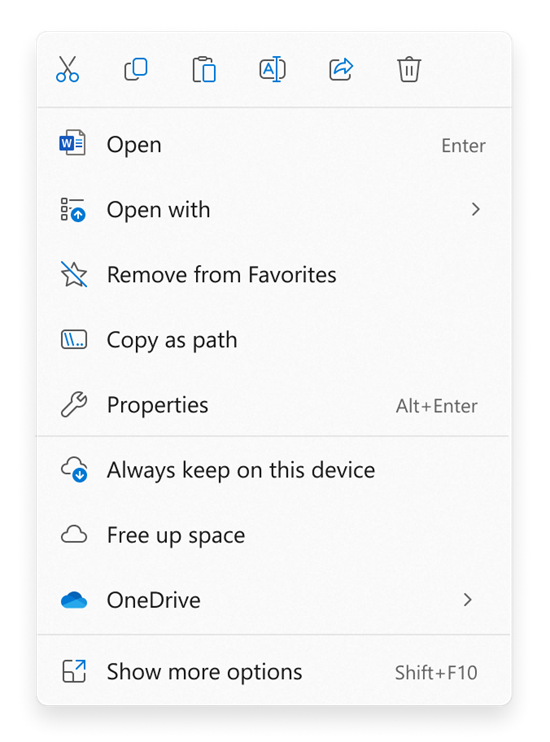
Suchen von Befehlen aus dem vorherigen Windows 10-Kontextmenü
- Klicken Sie mit der rechten Maustaste auf eine Datei oder einen Ordner (oder wählen Sie sie aus und halten Sie diese), um das Kontextmenü zu öffnen.
- Wählen Sie "Weitere Optionen anzeigen" aus.
Hinweis
Nicht alle Erweiterungen von Windows 10 sind im optimierten Windows 11-Kontextmenü verfügbar, aber sie sind immer verfügbar, wenn Sie "Weitere Optionen anzeigen" auswählen. Einige Apps werden im Laufe der Zeit aktualisiert, um dem neuen Kontextmenü beizutreten. Erkundigen Sie sich bei Ihrem App-Entwickler nach Verfügbarkeit und Zeitplan für bestimmte Apps.
Allgemeine Optionen im Explorer
Legen Sie fest, dass der Datei-Explorer für diesen PC geöffnet wird
Standardmäßig wird der Datei-Explorer mit Schnellzugriff geöffnet, der in Windows 11, Version 22H2, in Datei-Explorer-Startseite umbenannt wurde. Wir empfehlen die Startseite als Zielseite im Explorer, wo Sie folgende Möglichkeiten haben:
- Greifen Sie schnell auf Ihre neuesten und favorisierten Office.com Dateien zu.
- Suchen und finden Sie Ihre relevanten Dateien von Ihrem PC und der Cloud viel schneller als mit "Dieser PC".
Wenn Sie lieber Explorer für "Dieser PC" öffnen möchten, wählen Sie im Menüband "Weitere >Optionen> anzeigen" aus,auf denen Explorer geöffnet wird, und wählen Sie dann "Dieser PC">anwenden aus.
Dateinamenerweiterungen anzeigen
Öffnen Sie den Explorer über die Taskleiste. Wählen Sie "Anzeigen anzeigen"> und dann "Dateinamenerweiterungen" aus, um die Dateinamenerweiterungen anzuzeigen.
Ausgeblendete Dateien anzeigen
Öffnen Sie den Explorer über die Taskleiste. Wählen Sie "Ansicht> anzeigen" und dann "Ausgeblendete Elemente" aus, um versteckte Dateien und Ordner anzuzeigen.
Kontrollkästchen für Elemente anzeigen
Öffnen Sie den Explorer über die Taskleiste. Wählen Sie "Ansicht>anzeigen" und aktivieren Sie dann die Kontrollkästchen "Element", um ein Kontrollkästchen neben Dateien und Ordnern anzuzeigen, um sie auszuwählen.