Wenn der Explorer in Windows nicht geöffnet oder gestartet wird, erschwert dies alltägliche Aufgaben wie das Suchen von Dateien, das Öffnen von Ordnern oder das Verwalten von Speicher. Dieser Artikel führt Sie durch einfache Schritte zur Problembehandlung, z. B. das Suchen nach Updates, das Neustarten Ihres Geräts und das Zurücksetzen von Windows, um Explorer wiederherzustellen und wieder funktionsfähig zu machen.
Um Explorer in Windows zu öffnen, wählen Sie Explorer  auf der Taskleiste aus, oder drücken Sie die Windows-Logo-Taste
 + E auf der Tastatur.
Hier sind einige Dinge, die Sie ausprobieren können, wenn der Datei-Explorer nicht geöffnet wird.
Nach Updates suchen
Wählen Sie "Einstellungen > starten>" aus. Windows Update
 . Wählen Sie anschließend Nach Updates suchen aus. Installieren Sie alle verfügbaren Updates und starten Sie das Gerät gegebenenfalls neu.
Neustarten des Geräts
Auch wenn keine Updates angezeigt werden, die einen Neustart erfordern, wird dadurch sichergestellt, dass alle ausstehenden Updates installiert werden.
Zurücksetzen des PCs
Wenn Sie die vorherigen Schritte ausgeführt haben, der Explorer aber immer noch nicht startet oder geöffnet wird, kann es hilfreich sein, Ihren PC zurückzusetzen. Weitere Informationen finden Sie unter Wiederherstellungsoptionen in Windows.
Um Explorer in Windows 10 zu öffnen, wählen Sie das entsprechende Symbol auf der Taskleiste aus, drücken Sie die Windows-Logo-Taste
+ E auf Ihrer Tastatur, oder wählen Sie"Dokumentestarten"> (direkt unter dem Benutzersymbol) aus.
Hier sind einige Dinge, die Sie ausprobieren können, wenn der Datei-Explorer nicht geöffnet wird.
Nach Updates suchen
Wählen Sie "Einstellungsupdate>& Sicherheit >" starten >Windows Update aus. Wählen Sie anschließend Nach Updates suchen aus. Installieren Sie alle verfügbaren Updates und starten Sie das Gerät gegebenenfalls neu.
Neustarten des Geräts
Auch wenn keine Updates angezeigt werden, die einen Neustart erfordern, wird dadurch sichergestellt, dass alle ausstehenden Updates installiert werden.
Erweiterte Systemeinstellungen optimieren, einschließlich der Einstellungen für virtuelle Speicher.
- Geben Sie auf der Taskleiste "Systemsteuerung " in das Suchfeld ein. Wählen Sie in den Ergebnissen "Systemsteuerung" aus.
- Wählen Sie Systemeinstellungen für System und Erweitertes>Sicherheitssystem>.
- Wählen Sie auf der Registerkarte Erweitert unter Leistungdie Option Einstellungen>Erweitert aus.
- Stellen Sie sicher, dass Für optimale Leistung anpassen von auf Programme eingestellt ist.
- Wählen Sie unter "Virtueller Speicher" die Option "Ändern " aus, und stellen Sie sicher, dass Auslagerungsdateigrößen für alle Laufwerke automatisch verwalten aktiviert ist.
- Wählen Sie "OK" und dann "Übernehmen" aus.
- Starten Sie den PC neu.
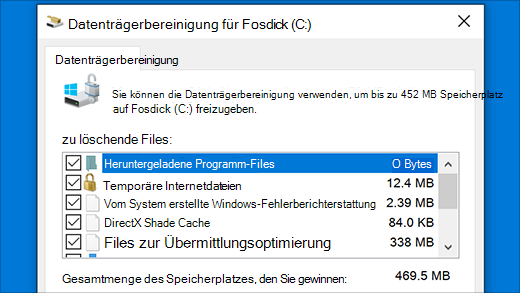
Führen Sie eine Datenträgerbereinigung durch, um Ressourcen auf Ihrem Gerät freizugeben.
Geben Sie das Suchfeld in der Taskleiste Datenträgerbereinigung ein. Wählen Sie in den Ergebnissen Datenträgerbereinigung aus .
Wählen Sie ein Laufwerk und dann "OK" aus.
Aktivieren Sie das Kontrollkästchen je nach Dateityp. (Stellen Sie sicher, dass sich keine wichtigen Dinge im Papierkorb befinden, bevor Sie diesen leeren.)
Wählen Sie OK aus.
Problembehandlung für die Systemwartung ausführen
- Geben Sie auf der Taskleiste "Systemsteuerung " in das Suchfeld ein. Wählen Sie in den Ergebnissen "Systemsteuerung" aus.
- Wählen Sie für Ansicht nach die Option "Große Symbole " oder "Kleine Symbole" aus.
- Wählen Sie Problembehandlung>Alle>Systemwartung anzeigen aus.
- Wählen Sie in der Problembehandlung für die Systemwartung die Option Weiter>Versuchen Sie es mit der Problembehandlung als Administrator , und überprüfen Sie die Ergebnisse.
Überprüfen Sie, ob Systemdateien fehlen oder beschädigt sind.
Weitere Informationen finden Sie unter Verwenden des Systemdatei-Überprüfungsprogramms in Windows .
Automatische Reparatur ausführen
Die automatische Reparatur ist ein Tool, mit dem eine Beschädigung der Registrierung behoben werden kann. So führen Sie das Programm aus:
- Wählen Sie "Einstellungsupdate>& Sicherheit starten>" aus.
- Wählen Sie Wiederherstellung
 und unter Erweiterter Start die Option Jetzt neu starten aus. Möglicherweise müssen Sie den erweiterten Start von Windows 10 auswählen. Das kann aber auch automatisch geschehen.
- Wählen Sie auf dem Bildschirm Option auswählenProblembehandlung>Erweiterte Optionen>Starthilfe aus.
- Wählen Sie ein Konto aus, und geben Sie Ihr Kennwort ein.
Die automatische Reparatur wird gestartet. Während dieses Vorgangs wird der Computer eventuell neu gestartet.
Wenn der Datei-Explorer nach dem Ausführen der folgenden Schritte nicht zuverlässiger wird, senden Sie Ihr Feedback über den Feedback-Hub, damit Microsoft potenzielle Probleme überprüfen kann.

