
Multitasking in Windows ermöglicht es Ihnen, mehrere Aufgaben und Anwendungen gleichzeitig effizient zu verwalten, was die Produktivität steigert und den Wechsel zwischen verschiedenen Anwendungen erleichtert. Windows bietet mehrere Features wie Tastenkombinationen und mehrere Desktops, um Multitasking zu unterstützen. Features wie die Aufgabenansicht und der Aufgabenschalter helfen Ihnen, Fenster anzuzeigen, zu organisieren und zwischen ihnen zu wechseln, während Sie mit der Andockfunktion die Größe und Anordnung von Fenstern ändern können, um Ihren Bildschirmbereich effizient zu nutzen und Ihren Workflow zu verbessern.
Hier sind die wichtigsten Windows-Features, die Sie für Multitasking verwenden können:
Andocken
Mit dem Andockfeature können Sie Fenster schnell in der Größe ändern und sie auf dem Bildschirm positionieren, indem Sie sie an die Ränder oder Ecken ziehen. Mit diesem Feature können Sie effizienter arbeiten, indem Sie mehrere Fenster so anordnen, dass der Bildschirmbereich maximiert wird. Sie können beispielsweise ein Fenster auf der linken Seite des Bildschirms andocken, und seine Größe wird automatisch geändert, sodass es die Hälfte des Bildschirms einnimmt, während Sie ein weiteres Fenster auf der rechten Seite andocken können, um die andere Hälfte auszufüllen.
Sie können ein Fenster an einer Seite des Bildschirms andocken, indem Sie es an den Rand ziehen oder indem Sie diePfeiltasten der Windows-Taste + drücken.
Beispielsweise rastet die WINDOWS-TASTE
+ NACH-LINKS das Fenster an der linken Hälfte des Bildschirms an, während die WINDOWS-TASTE
+ NACH-RECHTS es an der rechten Hälfte andockt.
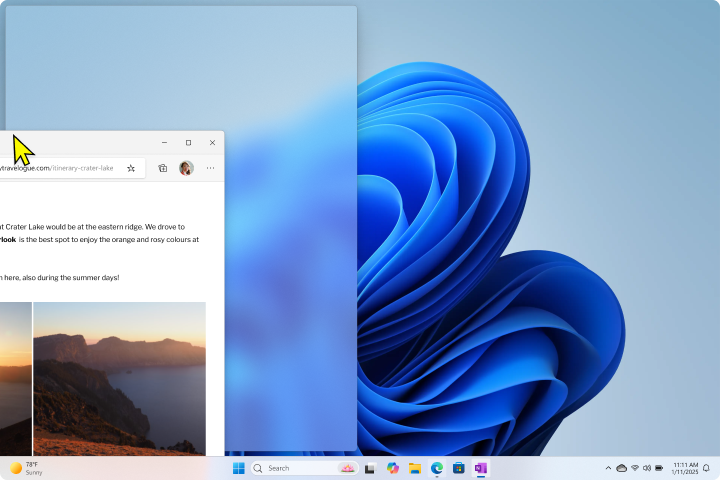
Nachdem Sie ein Fenster angedockt haben, zeigt die Andockhilfe Miniaturansichten Ihrer anderen geöffneten Fenster an, sodass Sie auswählen können, welches Fenster in einem anderen Teil Ihres Bildschirms angedockt werden soll. Die Andockhilfe hilft Ihnen, einen besser organisierten und effizienteren Arbeitsbereich zu erstellen, indem sie visuelle Hinweise und Optionen für die Anordnung Ihrer Fenster bietet.
Snap hat viele coole Funktionen. Weitere Informationen finden Sie unter Snappen von Fenstern.
Aufgabenschalter mit Alt+Tab
Mit der Tastenkombination "Alt + Tab" können Sie schnell zwischen geöffneten Anwendungen auf dem aktuellen Desktop wechseln.
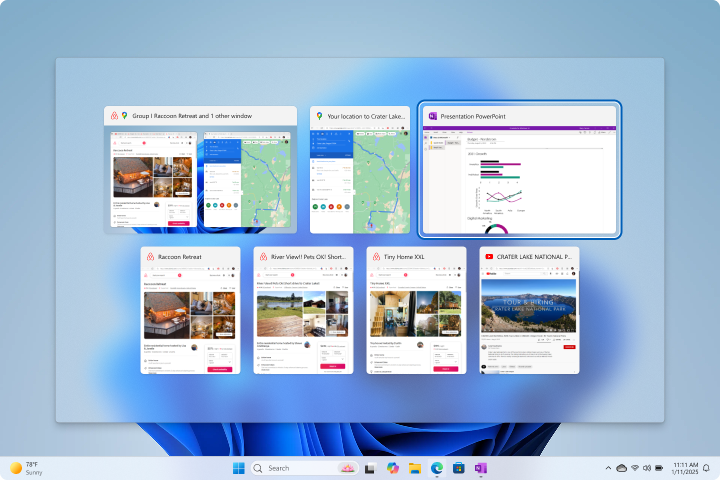
Um dieses Feature zu verwenden, drücken Sie dieALT-TAB-TASTE + auf Ihrer Tastatur, und lassen Sie die TAB-TASTE los. Ein Fenster mit Miniaturansichten aller derzeit geöffneten Anwendungen wird angezeigt. Während Sie die Alt-Taste gedrückt halten, können Sie die TAB-TASTE drücken, um durch die Anwendungen zu blättern. Durch Drücken der TAB-TASTE wird die Auswahl zur nächsten Anwendung verschoben.
Sobald Sie die ALT-TASTE loslassen, wird die ausgewählte Anwendung in den Vordergrund angezeigt.
Tipp
In dieser Ansicht können Sie auch auf Miniaturansichten klicken/tippen, um sie in den Vordergrund zu bringen und alle geöffneten Anwendungen zu schließen, indem Sie die Schaltfläche  "Fenster schließen" oben auf der Miniaturansicht auswählen.
Konfigurieren der Einstellungen für Alt + TAB
Sie können auswählen, wie sich Alt + Tab beim Wechseln zwischen Anwendungen verhält.
- In der
 App „Einstellungen“ auf Ihrem Windows-Gerät
wählen Sie>System-Multitasking aus, oder verwenden Sie den folgenden Link:
- Wählen Sie unter Registerkarten aus Apps anzeigen, wenn Sie andocken oder Alt+TAB drücken, eine der folgenden Optionen aus:
- Keine Registerkarten anzeigen: Mit dieser Einstellung können Sie nur zwischen geöffneten Fenstern auf dem aktuellen Desktop wechseln.
- N Zuletzt verwendete Registerkarten: Diese Einstellung ermöglicht es Ihnen, zwischen geöffneten Fenstern zu wechseln und umfasst auch eine bestimmte Anzahl der zuletzt verwendeten Registerkarten, die im Microsoft Edge-Browser geöffnet sind.

Aktive Anwendungen
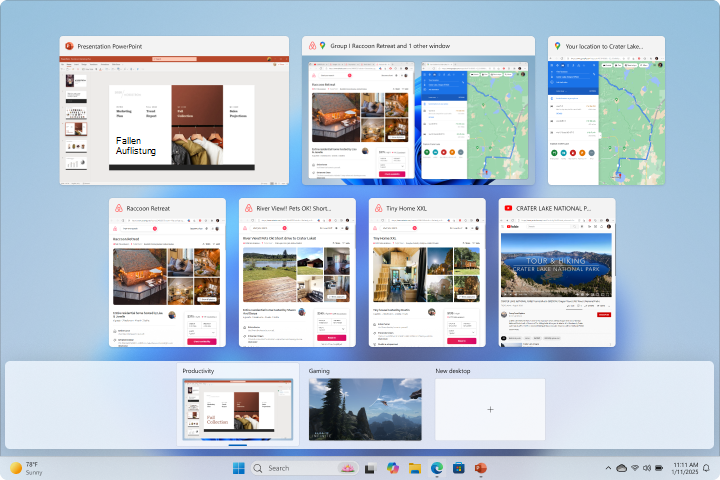
Die Aktive Anwendungen bieten eine Übersicht über alle geöffneten Fenster und mehrere Desktops. Diese Funktion ähnelt Alt + Tab, bietet jedoch eine umfassendere Ansicht. In der Taskansicht können Sie auf ein beliebiges Fenster klicken, um es in den Vordergrund zu bringen, neue Desktops erstellen und Anwendungen per Drag & Drop zwischen mehreren Desktops ziehen.
Zum Öffnen der Vorgangsansicht haben Sie folgende Möglichkeiten:
- Auswählen der Schaltfläche
 "Vorgangsansicht" auf der Taskleiste
- Drücken Sie die WINDOWS-TASTE
+
Tipp
In dieser Ansicht können Sie auch auf Miniaturansichten klicken/tippen, um sie in den Vordergrund zu bringen und alle geöffneten Anwendungen zu schließen, indem Sie die Schaltfläche "Fenster schließen" oben auf der Miniaturansicht auswählen.
Mehrere Desktops
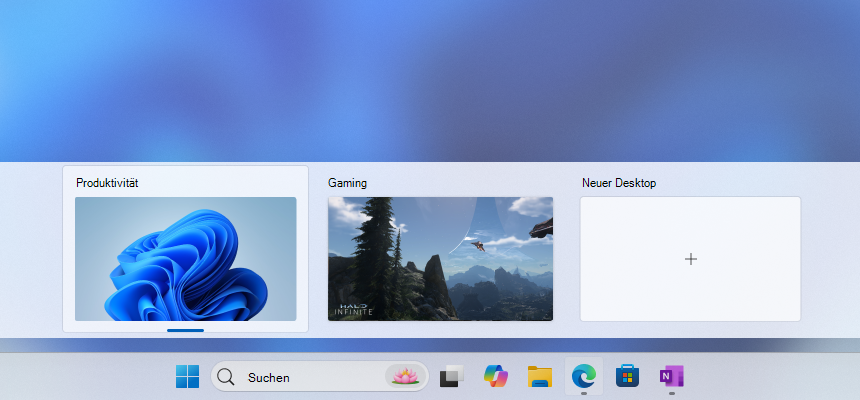
Mehrere Desktops sind hervorragend geeignet, um nicht zusammengehörende, laufende Projekte zu organisieren oder vor einem Meeting schnell zwischen Desktops zu wechseln. Jeder Desktop kann über einen eigenen Satz geöffneter Anwendungen verfügen, was das Trennen von geschäftlichen und persönlichen Aufgaben oder verschiedenen Projekten erleichtert.
Erstellen und Schließen eines Desktops
Hier sind die Schritte zum Erstellen eines neuen Desktops:
-
Aufgabenansicht öffnen: Zeigen Sie auf das Taskansichtssymbol auf der Taskleiste, oder drücken Sie die WINDOWS-TASTE
+ TAB
- Wählen Sie "Neuer Desktop" aus.
- Öffnen Sie die Apps, die Sie auf diesem Desktop verwenden möchten
Um einen Desktop zu schließen, öffnen Sie die Aufgabenansicht, zeigen Sie auf den Desktop, den Sie schließen möchten, und wählen Sie die Schaltfläche "Fenster schließen" in der oberen Ecke der Desktop-Miniaturansicht aus. Alle geöffneten Anwendungen auf dem geschlossenen Desktop werden auf den nächsten verfügbaren Desktop verschoben.
Wechseln zwischen Desktops
Sie können mit den folgenden Optionen zwischen Desktops wechseln:
- Verwenden der Vorgangsansicht, in der die Miniaturansichten Ihrer aktuellen Desktops angezeigt werden. Wählen Sie den Desktop aus, zu dem Sie wechseln möchten, und er wird in den Vordergrund gebracht
- Verwenden Sie Tastenkombinationen, indem Sie die Windows-Taste
+ STRG-NACH-LINKS + drücken, um zum Desktop auf der linken Seite zu wechseln, und WINDOWS-TASTE
+ STRG-RECHTS-TASTE + , um zum Desktop auf der rechten Seite zu wechseln
- Zeigen Sie mit der Maus auf die Schaltfläche "Aktive Anwendungen" auf der Taskleiste, und wählen Sie den Desktop aus, zu dem Sie wechseln möchten
Verschieben geöffneter Anwendungen zwischen Desktops
Das Verschieben von Fenstern zwischen Desktops ist eine praktische Möglichkeit, Ihren Arbeitsbereich organisiert zu halten. Gehen Sie wie folgt vor:
- Suchen Sie in der aktiven Ansicht, in der die Miniaturansichten Ihrer aktuellen Desktops angezeigt werden, das Anwendungsfenster, das Sie verschieben möchten. Wählen Sie das Fenster aus, ziehen Sie es auf die gewünschte Desktopminiaturansicht, und lassen Sie es dann los, um die Anwendung auf dem neuen Desktop abzulegen
- Suchen Sie in der aktiven Ansicht das Anwendungsfenster, das Sie verschieben möchten. Klicken Sie mit der rechten Maustaste auf das Anwendungsfenster, das Sie verschieben möchten. Es erscheint ein Kontextmenü mit Optionen zum Verschieben des Fensters. Wählen Sie "Verschieben nach " und dann in der Liste der verfügbaren Desktops den Desktop aus, auf den Sie die Anwendung verschieben möchten
Sie können einige Aspekte mehrerer Desktops konfigurieren, einschließlich der Möglichkeit, für jeden Desktop einen anderen Hintergrund auszuwählen. Weitere Informationen finden Sie unter Konfigurieren mehrerer Desktops in Windows.