

Wenn die Windows-Suche zufällig angezeigt wird, während Sie mit anderen Aktivitäten beschäftigt sind, ist es möglich, dass Ihre Touchpadeinstellungen der Grund dafür sind. Versuchen Sie es mit den Lösungen in diesem Artikel.
Hinweis
Haben Sie versucht, eine Datei oder etwas ähnliches zu speichern?
Windows-Taste + S startet die Windows-Suche, und dies kann der Grund dafür sein, dass das Feld willkürlich angezeigt wird.
Drei-Finger-Start deaktivieren
Es ist möglich, dass Ihre Touchpadeinstellungen dazu führen, dass Sie die Windows-Suche starten, obwohl Sie es nicht beabsichtigen. Es gibt eine Einstellung, die Windows Search startet, wenn Sie mit drei oder vier Fingern auf Ihr Touchpad tippen (oder klicken). Wenn diese Einstellung für Sie zu empfindlich ist oder Sie dieses Verhalten nicht möchten, können Sie die Einstellung deaktivieren.
Wählen Sie dazu zuerst Start>Einstellungen >Geräte
 >Touchpad.
Was Sie als Nächstes tun, hängt davon ab, was Sie oben auf der Seite "Touchpadeinstellungen" sehen:
Wenn Sie oben auf der Seite mit den Touchpadeinstellungen die Ansicht "Ihr PC verfügt über ein Präzisionstouchpad" angezeigt wird,
Scrollen Sie nach unten zu Drei-Finger-Gesten
Ändern Sie unter Tippendie Option Windows-Suche starten in Nichts (oder eine andere Option, wenn Sie es bevorzugen).
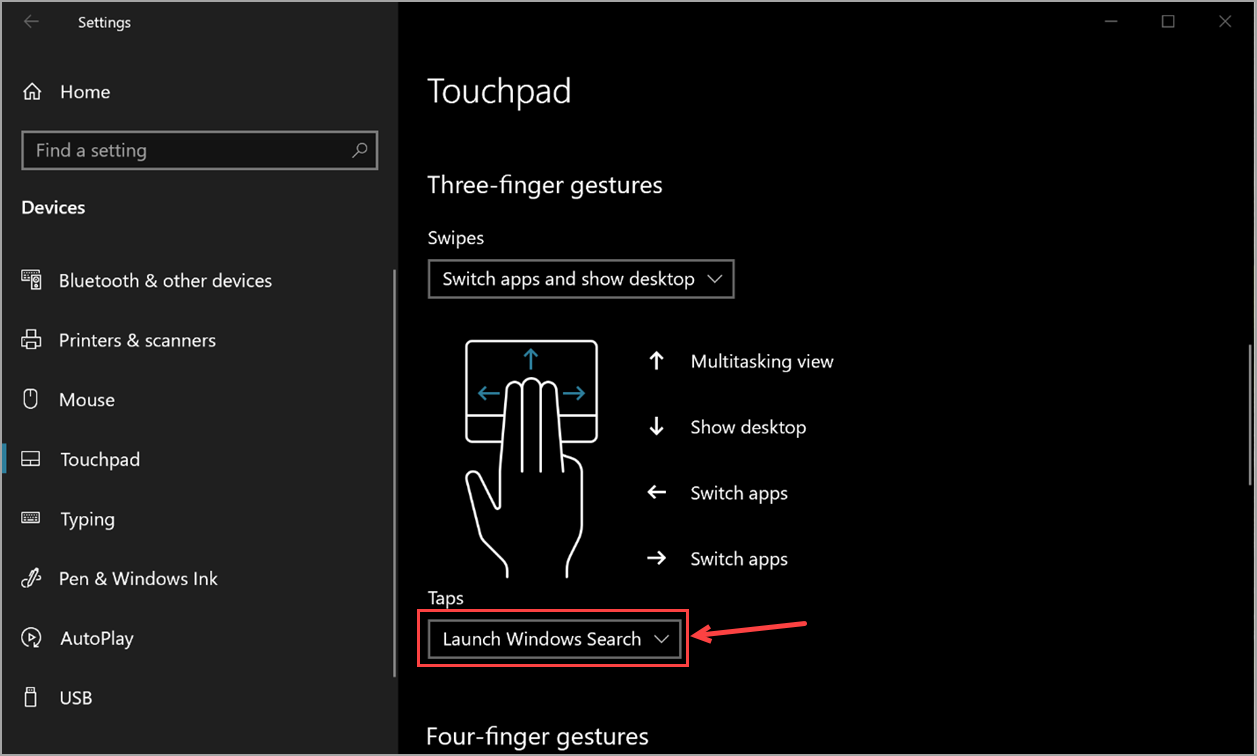
Wenn Ihnen die Ihr PC verfügt über ein Präzisionstouchpad nicht angezeigt wird:
Möglicherweise verfügt Ihr Touchpad über eine eigene Software, die die erweiterten Funktionen steuert. Hersteller haben unterschiedliche Treiber, aber Sie greifen größtenteils auf die gleiche Weise auf diese Einstellungen zu. Versuchen Sie es also wie folgt:
Wählen Sie unter "Verwandte Einstellungen" die Option "Zusätzliche Einstellungen" aus.
Möglicherweise müssen Sie nach einer Registerkarte suchen, die auf Ihr Touchpad verweist, und/oder einen Link auswählen, um die Touchpad-Software zu starten.
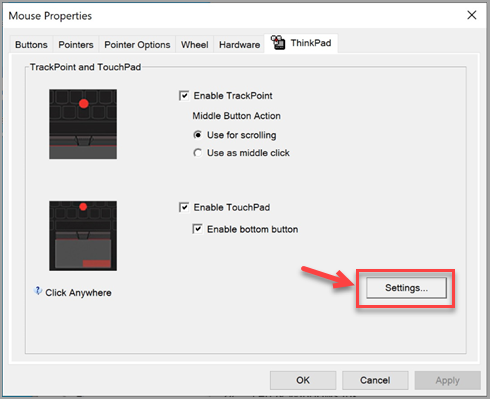
Suchen Sie in der Touchpad-Software nach einem Abschnitt oder einer Registerkarte mit dem Namen "Klick - oder Touchpadgesten " oder etwas in dieser Richtung, suchen Sie die Drei-Finger-Tippeinstellung, und deaktivieren Sie sie.
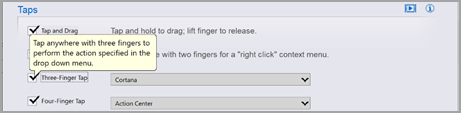
Wenn Sie mit den oben beschriebenen Methoden nicht zu der gewünschten Einstellung gelangen, müssen Sie sich möglicherweise an den Hardwarehersteller wenden, um weitere Unterstützung zu erhalten.