
Windows optimiert Ihre Datenlaufwerke größtenteils automatisch, um die Leistung aufrechtzuerhalten. Wenn Sie den Status eines Laufwerks selbst überprüfen oder den Optimierungszeitplan anpassen möchten, können Sie dies mithilfe der folgenden Schritte manuell tun
Manuelle Defragmentierung oder Optimierung Ihrer Datenlaufwerke
Wählen Sie die Suchleiste
 auf der Taskleiste aus, und geben Sie "defragmentieren" ein.
Wählen Sie Laufwerke defragmentieren und optimieren aus der Ergebnisliste aus.
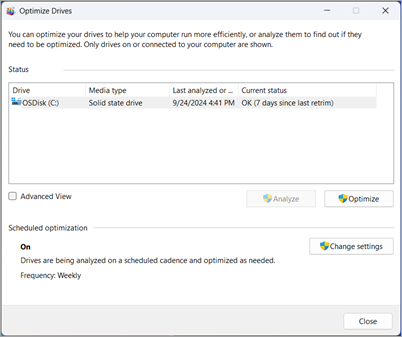
Wählen Sie das Laufwerk aus, mit dem Sie arbeiten möchten.
Wenn es sich um ein Festplattenlaufwerk handelt, wählen Sie "Für Windows analysieren " aus, um das Laufwerk zu überprüfen und festzustellen, ob es optimiert werden muss, oder wählen Sie "Für Windows optimieren " aus, um die Optimierung auf dem Laufwerk auszuführen.
Hinweis
Festplatten werden defragmentiert, wodurch die Dateien neu organisiert werden, sodass sie alle ausgerichtet sind und für das Laufwerk einfacher zu lesen sind. Solid-State-Laufwerke (SSDs) werden als "getrimmt" bezeichnet, was dem Laufwerk im Grunde mitteilt, wo es sicher Bereinigungsarbeiten durchführen kann, wenn es nicht mit wichtigeren Dingen wie dem Speichern oder Laden Ihrer Dateien beschäftigt ist. Es ist alles Optimierung.
Ändern des Optimierungszeitplans
Standardmäßig optimiert Windows Ihre Laufwerke einmal pro Woche automatisch. Sie können diesen Zeitplan jedoch ändern, sodass er mehr oder weniger häufig ausgeführt wird:
- Wählen Sie die Suchleiste auf der Taskleiste aus, und geben Sie "defragmentieren" ein.
- Wählen Sie Laufwerke defragmentieren und optimieren aus der Ergebnisliste aus.
- Wählen Sie unter Geplante Optimierungdie Option Einstellungen ändern aus.
- Wenn Sie den Zeitplan in "Täglich", "Wöchentlich", "Monatlich" ändern oder ganz deaktivieren möchten, wählen Sie das Laufwerk aus, auf das die Änderungen angewendet werden sollen, und legen Sie den Zeitplan so fest, dass die Häufigkeit erhöht wird, wenn die Optimierung dreimal verpasst wird.