Der Sprachzugriff hat die Windows-Spracherkennung (WSR) für Windows 11 22H2 und spätere Versionen im September 2024 ersetzt. WSR ist in älteren Versionen von Windows verfügbar. Weitere Informationen zum Sprachzugriff finden Sie unter Sprachzugriff verwenden, um Ihren PC zu steuern und Text mit Ihrer Stimme zu erstellen.
Einrichten eines Mikrofons
Stellen Sie vor dem Einrichten der Spracherkennung sicher, dass Sie ein Mikrofon eingerichtet haben.
- Wählen Sie Start
 >Einstellungen
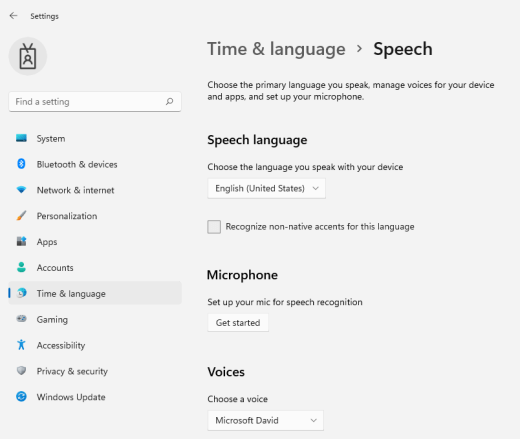
 >Zeit & Sprache>Sprache Sprache aus.
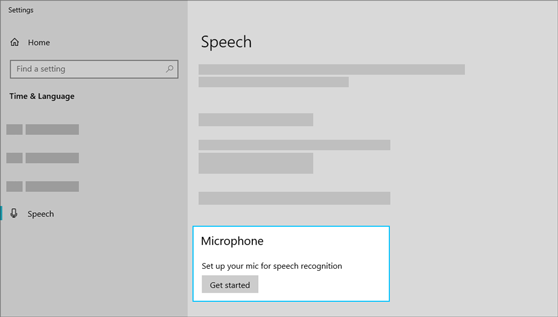
- Wählen Sie unter "Mikrofon" die Schaltfläche "Erste Schritte" aus.
- Das Fenster des Sprachassistenten wird geöffnet, und das Setup wird automatisch gestartet. Wenn der Assistent Probleme mit dem Mikrofon erkennt, werden diese im Dialogfeld des Assistenten aufgelistet. Sie können Optionen im Dialogfeld auswählen, um ein Problem anzugeben und den Assistenten bei dessen Lösung zu unterstützen.
Unterstützung für Ihren PC beim Erkennen Ihrer Stimme
Sie können Windows 11 beibringen, Ihre Stimme zu erkennen. Hier erfahren Sie mehr über die Einrichtung:
Drücken Sie die Windows-Taste
+ STRG+S. Das Fenster des Assistenten zum Einrichten der Spracherkennung wird mit einer Einführung auf der Seite Willkommen bei der Spracherkennung geöffnet.Tipp
Wenn Sie die Spracherkennung bereits eingerichtet haben, wird die Spracherkennung durch Drücken der Windows-Taste
**+STRG+S** geöffnet, und Sie können sie verwenden. Wenn Sie Ihren Computer neu trainieren möchten, damit er Ihre Stimme erkennt, drücken Sie die Windows-Taste, geben Sie Systemsteuerungein, und wählen Sie Systemsteuerung aus der Ergebnisliste aus. Wählen Sie in der Systemsteuerungdie Option Erleichterte Bedienung>Spracherkennung>Trainieren Sie Ihren Computer, um Sie besser zu verstehen.Wählen Sie Weiter aus. Folgen Sie den Anweisungen auf dem Bildschirm, um die Spracherkennung einzurichten. Der Assistent führt Sie durch die Einrichtungsschritte.
Nachdem die Einrichtung abgeschlossen ist, können Sie ein Lernprogramm absolvieren, um mehr über die Spracherkennung zu erfahren. Um das Lernprogramm zu starten, wählen Sie im Fenster des Assistenten die Option Lernprogramm starten aus. Um das Tutorial zu überspringen, wählen Sie Tutorial überspringen aus. Sie können jetzt mit der Verwendung der Spracherkennung beginnen.