
Dieser Artikel unterstützt Sie bei der Verwendung des Eingabemethoden-Editors (Vereinfachtes Chinesisch, IME) von Microsoft für Microsoft Punyin und Microsoft Wubi, einschließlich IME-Einstellungen, Features und Tastenkombinationen.
Tipp
In diesem Artikel werden Links verwendet, die die IME-Einstellungen direkt in der Einstellungen-App öffnen. Informationen zum manuellen Zugriff auf IME-Einstellungen in der Einstellungen-App finden Sie unter Microsoft Pinyin/Wubi-IME-Einstellungen in diesem Artikel.
Benutzeroberfläche
Fenster „Konvertierungskandidat“

Das Fenster "Konvertierungskandidat" bietet Kandidaten, deren Messwerte (Pinyin) mit dem übereinstimmen, was eingegeben wird.
Allgemeine Vorgänge
| Tastenkombination | Aktion |
|---|---|
| Pfeil nach unten | Wechseln zum nächsten Kandidaten im Kandidatenfenster. |
| NACH-OBEN | Wechseln zum vorherigen Kandidaten im Kandidatenfenster. |
| Pfeil nach links | Bewegen der Einfügemarke im Eingabebereich nach links. |
| Rechtspfeil | Bewegen der Einfügemarke im Eingabebereich nach rechts. |
| Space | Wählen Sie den aktuell fokussierten Kandidaten aus. |
| Tab | Erweitern und zeigen Sie Textvorschläge aus Bing an. |
| Zahlenschlüssel | Wählen Sie den entsprechenden Kandidaten aus. |
| EINGABETASTE | Schließen Sie das Kandidatenfenster, ohne einen Kandidaten auszuwählen. Der eingegebene Text verbleibt im Eingabebereich. |
| ESC (ESC) | Schließen Sie das Kandidatenfenster, ohne einen Kandidaten auszuwählen. Der eingegebene Text wird aus dem Eingabebereich gelöscht. |
Sonstige Funktionen
Double Pinyin kann längere Vokalgruppen Konsonanten als Tastenkombinationen und zh, ch, sh bis Vokaltasten als Tastenkombinationen zuweisen. Wenn die Eingabemethode einen Vokal erwartet, können diese Tastenkombinationen auf diese Weise verwendet werden, um die Eingabe zu beschleunigen. Suchen Sie doppelte Pinyin-Einstellungen in Microsoft Pinyin-Einstellungen>Allgemein.
Fuzzy-Pinyin hilft bei der genaueren Eingabe chinesischer Schriftzeichen, indem leichte Abweichungen bei der Pinyin-Eingabe zugelassen werden. Es berücksichtigt häufige Fehler oder Unsicherheiten bei der Eingabe von Pinyin und schlägt die richtigen Zeichen basierend auf dem Kontext vor. Suchen Sie nach Fuzzy-Pinyin-Einstellungen in Microsoft Pinyin-Einstellungen>Allgemein.
Trigger People name input with ; (Semikolon) + R, um die Suche nach Zeichen für den Namen von Personen zu vereinfachen. Im Doppel-Pinyin-Modus drücken Sie die Umschalttaste + . (Semikolon) und dann die R-Taste . Dieses Feature finden Sie in den erweiterten Microsoft Pinyin-Einstellungen>.

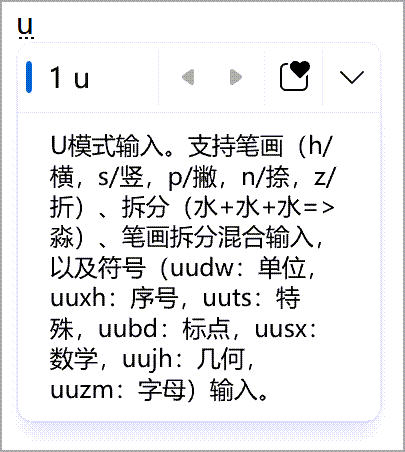
Die U-Modus-Eingabe kann verwendet werden, um chinesische Zeichen basierend auf ihrem Strich oder ihrer Komponente einzugeben oder um ein Symbol einzugeben. Im Doppel-Pinyin-Modus kann der U-Modus durch Drücken der Umschalttaste + U ausgelöst werden. Dieses Feature finden Sie in den erweiterten Microsoft Pinyin-Einstellungen>.
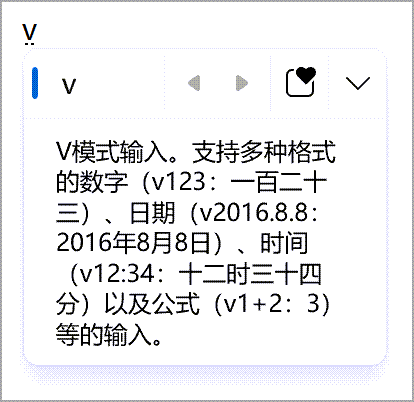
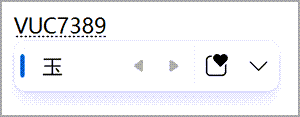
Die V-Modus-Eingabe kann zur Eingabe von Zahlen, Datumsangaben, Uhrzeiten, Formeln und mehr im chinesischen Format verwendet werden. Es unterstützt auch die Eingabe von Unicode- und GB-18030-Codepunkten. Im Doppel-Pinyin-Modus kann der V-Modus durch Drücken von Umschalt + V ausgelöst werden. Dieses Feature finden Sie in den erweiterten Microsoft Pinyin-Einstellungen>.
IME-Symbolleiste
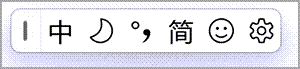
IME bietet eine IME-Symbolleiste, die eine alternative Möglichkeit zum schnellen Aufrufen bestimmter IME-Funktionen bietet. Die IME-Symbolleiste ersetzt die Sprachleiste in früheren Versionen von Windows.
Um die IME-Symbolleiste zu öffnen, klicken Sie mit der rechten Maustaste auf das Symbol "IME-Optionen " im Taskleistenbereich der Taskleiste und wählen Sie dann die IME-Symbolleiste aus.
Tastenkombinationen
IME bietet Tasten oder Tastenkombinationen für die Verwendung von IME-Funktionen.
| Tastenkombination | Aktion |
|---|---|
| UMSCHALT | Wechseln zwischen englischem und chinesischem Modus. |
| Umschalttaste + Weltraum | Wechseln der Zeichenbreite zwischen voller Breite und halber Breite. |
| + STRG. (Punkt) | Wechseln Sie zwischen chinesischer Zeichensetzung und englischer Zeichensetzung. Hinweis: Diese Tastenkombination ist nur im chinesischen Modus wirksam. Tastenkombinationen können in den Microsoft Pinyin-Einstellungen> verwaltet werden. |
Textvorschläge von Bing
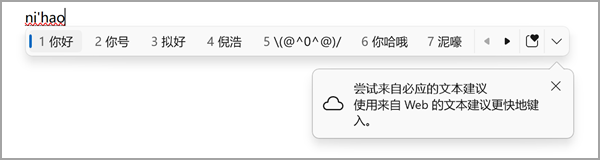
Mit Textvorschlägen von Bing können Sie noch schneller tippen. IME ruft das relevanteste Wort von Bing ab und zeigt es mit dem Cloudsymbol im IME-Kandidatenfenster an.

Die integrierten Suchvorschläge geben zusätzliche Vorschläge an, die denen auf der Bing-Suchseite ähneln. Sie können einen Vorschlag entweder als Text einfügen oder direkt in Bing suchen.
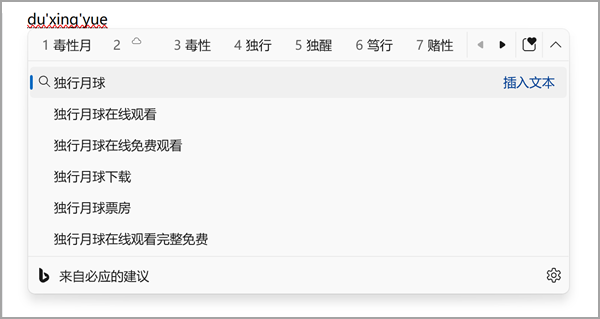
Um diese Features zu aktivieren, wählen Sie die Chevronschaltfläche am rechten Ende des IME-Kandidatenfensters aus, und folgen Sie den Anweisungen.
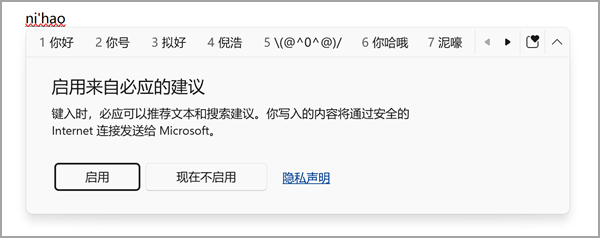
Alternativ finden Sie die Einstellung in den Microsoft Pinyin-Einstellungen>Lexikon und Selbstlernen.
- Stellen Sie unter Windows 11 sicher, dass Textvorschläge von Bing ausprobieren aktiviert ist.
- Stellen Sie unter Windows 10 sicher, dass der Clouddienstaktiviert ist.
Kompatibilität
Microsoft Pinyin IME ist in derzeit unterstützten Versionen von Windows verfügbar. Wenn Probleme mit der aktuellen Version von IME auftreten, unterstützt IME eine Kompatibilitätseinstellung, die es ermöglicht, stattdessen die vorherige Version von IME zu verwenden. Die vorherige Version von IME kann durch Aktivieren in den Microsoft Pinyin-Einstellungen> aktiviert werden:Allgemein>Vorherige Version von Microsoft Pinyin verwenden. IME wird weiter verbessert. Erwägen Sie daher, Feedback einzureichen , damit wir Ihnen eine großartige Eingabeerfahrung bieten können.

Microsoft Pinyin/Wubi IME-Einstellungen
Die folgenden Methoden können verwendet werden, um Microsoft Pinyin/Wubi IME-Einstellungen zu öffnen:
Symbol für IME-Optionen auf der Taskleiste
Klicken Sie mit der rechten Maustaste auf das Symbol "IME-Optionen" im Taskleistenbereich der Taskleiste und wählen Sie dann "Einstellungen" aus .
.
Microsoft Pinyin/Wubi in der Einstellungs-App
Navigieren Sie in der App "Einstellungen " zu den Microsoft Pinyin/Wubi-Einstellungen:
Wählen Sie Start
 und dann Einstellungen>Zeit & Sprache
 >Sprache & Region
 .
.Oder
Wählen Sie die folgende Zeit & Sprache > Tastenkombination für Sprache & Region aus:
Wählen Sie im Fenster "Sprache & > Sprache & Region" unter dem Abschnitt "Sprache" die Auslassungspunkte
 neben der gewünschten vereinfachten chinesischen Sprache und dann die Sprachoptionen aus.
Wählen Sie im Fenster Optionen für Sprache & Sprache > & Region > unter dem Abschnitt Tastaturen die Auslassungspunkte
neben Microsoft Pinyin oder Microsoft Wubi und dann Tastaturoptionen aus.Hinweis
Wenn entweder Microsoft Pinyin oder Microsoft Wubi im Fenster "Optionen für Sprache & > Sprache & Region>" nicht verfügbar sind, müssen sie als Tastaturlayout hinzugefügt werden. Weitere Informationen finden Sie unter Verwalten der Sprach- und Tastatur-/Eingabelayouteinstellungen in Windows: Hinzufügen eines Tastaturlayouts.
Microsoft Pinyin/Wubi-Tastenkombination
Verwenden Sie die folgende Microsoft Pinyin - oder Microsoft Wubi-Verknüpfung , um die Microsoft Pinyin/Wubi-Einstellungen in der Einstellungen-App direkt zu öffnen:
Hinweis
Wenn die obigen Tastenkombinationen nicht direkt zu den Microsoft Pinyin - oder Microsoft Wubi-Einstellungen führen, ist das entsprechende Tastaturlayout wahrscheinlich nicht installiert. Informationen zum Installieren des Tastaturlayouts für Microsoft Pinyin oder Microsoft Wubi finden Sie unter Verwalten der Sprach- und Tastatur-/Eingabelayouteinstellungen in Windows: Hinzufügen eines Tastaturlayouts.
Wie kann ich Feedback geben?
Wenn Probleme auftreten oder Sie Vorschläge zu Microsoft IME haben, senden Sie uns Ihr Feedback über den Feedback-Hub. Wählen Sie eine der folgenden Optionen, um den Feedback-Hub zu öffnen:
Klicken Sie mit der rechten Maustaste auf das Symbol mit den IME-Optionen
im Taskleistenbereich der Taskleiste, und wählen Sie dann Feedback senden aus .
.Wählen Sie die folgende Feedback-Hub-Verknüpfung aus:
Ihr Feedback geht direkt an unsere Techniker, die an der Verbesserung von IME arbeiten. Weitere Informationen zu den Schritten zur Bereitstellung von Feedback finden Sie im Artikel Senden von Feedback mit der Feedback-Hub-App.