Zusammenfassung
Mit der Windows Update-Übermittlungsoptimierung erhalten Sie Windows-Updates und Microsoft Store-Apps schneller und zuverlässiger.
In diesem Artikel werden Einstellungen beschrieben, mit denen Sie steuern können, ob Sie die Übermittlungsoptimierung verwenden.
Funktionsweise der Übermittlungsoptimierung
Die Windows Update-Übermittlungsoptimierung funktioniert, indem Sie Windows-Updates und Microsoft Store-Apps auch aus anderen Quellen als Microsoft beziehen, z. B. von anderen PCs in Ihrem lokalen Netzwerk oder PCs im Internet, die dieselben Dateien herunterladen. Die Übermittlungsoptimierung sendet Updates und Apps von Ihrem PC auch an andere PCs in Ihrem lokalen Netzwerk oder PCs im Internet, basierend auf Ihren Einstellungen. Die gemeinsame Nutzung dieser Daten zwischen PCs trägt dazu bei, die Internetbandbreite zu reduzieren, die erforderlich ist, um mehr als ein Gerät auf dem neuesten Stand zu halten, oder Downloads erfolgreicher zu machen, wenn Sie über eine eingeschränkte oder unzuverlässige Internetverbindung verfügen.
Wenn Windows ein Update oder eine App mit der Übermittlungsoptimierung herunterlädt, sucht Windows in Ihrem lokalen Netzwerk (oder aus dem Internet in Abhängigkeit von Ihren Einstellungen) nach anderen PCs, die das Update oder die App bereits heruntergeladen haben. Windows lädt nicht die gesamte Datei von einer Quelle herunter. Stattdessen wird der Download in kleinere Pakete aufgeteilt. Windows bezieht dann Teile des Updates oder der App von den PCs, auf denen es installiert ist, und Teile von Microsoft. Windows verwendet die jeweils schnellste, zuverlässigste Downloadquelle für jeden Teil.
Die Übermittlungsoptimierung erstellt einen lokalen Cache, in dem die heruntergeladenen Dateien kurzfristig zwischengespeichert werden.
Unsere Unterstützung zum Schutz Ihrer Daten
Die Übermittlungsoptimierung kann nicht für den Download oder das Senden persönlicher Inhalte verwendet werden. Die Übermittlungsoptimierung greift nicht auf Ihre persönlichen Dateien oder Ordner zu, und es werden keine Dateien auf Ihrem PC geändert.
Die Übermittlungsoptimierung lädt die gleichen Updates und Apps herunter, die über Windows Update und den Microsoft Store erhältlich sind, und wendet dabei die gleichen Sicherheitsmaßnahmen an. Um sicherzustellen, dass Sie authentische Updates erhalten, erhält die Übermittlungsoptimierung sichere Informationen von Microsoft, um die Authentizität jedes Teils eines Updates oder einer App zu überprüfen, die von anderen PCs heruntergeladen wird. Die Echtheit der Downloads wird vor der Installation erneut überprüft.
Steuern der Windows Update-Übermittlungsoptimierung
So beenden Sie das Herunterladen von Updates und Apps von oder das Senden von Updates und Apps an andere Windows 11-Geräte im Internet:
- Wählen Sie "Starteinstellungen
 >"aus
>"aus >, Windows Update
 >Erweiterte Optionen.
- Wählen Sie Übermittlungsoptimierung aus. Wählen Sie unter Downloads von anderen Geräten zulassen die Option Geräte in meinem lokalen Netzwerk aus.
So beenden Sie das Herunterladen oder Hochladen auf bzw. von andere(n) PCs im lokalen Netzwerk:
- Wählen Sie "Starteinstellungen>"aus>, Windows Update>Erweiterte Optionen.
- Wählen Sie Übermittlungsoptimierung aus.
- Stellen Sie sicher, dass Downloads von anderen Geräten zulassendeaktiviert ist. Sie erhalten Updates und Apps direkt von Windows Update und aus dem Microsoft Store mit Übermittlungsoptimierung; Sie werden jedoch nicht von anderen PCs herunterladen oder auf diese hochladen.
Wenn Sie eine getaktete oder gedeckelte Internetverbindung verwenden, wird die Übermittlungsoptimierung nicht automatisch Teile von Updates oder Apps herunterladen oder an andere PCs im Internet senden.
So identifizieren Sie eine WLAN- oder Ethernet-Verbindung als getaktete oder volumenbegrenzte Verbindung:
- Wählen Sie Start>Einstellungen>Netzwerk &Internet-WLAN
 >.
>.
- Wählen Sie das verwendete Netzwerk aus, und aktivieren Sie dann "Getaktete Verbindung".
Hinweis
Der Support für Windows 10 wurde am 14. Oktober 2025 beendet
- Nach dem 14. Oktober 2025 stellt Microsoft keine kostenlosen Softwareupdates mehr über Windows Update, technische Unterstützung oder Sicherheitsupdates für Windows 10 bereit. Ihr PC funktioniert weiterhin, aber es wird empfohlen, zu Windows 11 zu wechseln.
-
Weitere Informationen
Zusammenfassung
Mit der Windows Update-Übermittlungsoptimierung erhalten Sie Windows-Updates und Microsoft Store-Apps schneller und zuverlässiger.
In diesem Artikel werden Einstellungen beschrieben, mit denen Sie steuern können, ob Sie die Übermittlungsoptimierung verwenden.
Funktionsweise der Übermittlungsoptimierung
Die Windows Update-Übermittlungsoptimierung funktioniert, indem Sie Windows-Updates und Microsoft Store-Apps auch aus anderen Quellen als Microsoft beziehen, z. B. von anderen PCs in Ihrem lokalen Netzwerk oder PCs im Internet, die dieselben Dateien herunterladen. Die Übermittlungsoptimierung sendet Updates und Apps von Ihrem PC auch an andere PCs in Ihrem lokalen Netzwerk oder PCs im Internet, basierend auf Ihren Einstellungen. Die gemeinsame Nutzung dieser Daten zwischen PCs trägt dazu bei, die Internetbandbreite zu reduzieren, die erforderlich ist, um mehr als ein Gerät auf dem neuesten Stand zu halten, oder Downloads erfolgreicher zu machen, wenn Sie über eine eingeschränkte oder unzuverlässige Internetverbindung verfügen.
Wenn Windows ein Update oder eine App mit der Übermittlungsoptimierung herunterlädt, sucht Windows in Ihrem lokalen Netzwerk (oder aus dem Internet in Abhängigkeit von Ihren Einstellungen) nach anderen PCs, die das Update oder die App bereits heruntergeladen haben. Windows lädt nicht die gesamte Datei von einer Quelle herunter. Stattdessen wird der Download in kleinere Pakete aufgeteilt. Windows bezieht dann Teile des Updates oder der App von den PCs, auf denen es installiert ist, und Teile von Microsoft. Windows verwendet die jeweils schnellste, zuverlässigste Downloadquelle für jeden Teil.
Die Übermittlungsoptimierung erstellt einen lokalen Cache, in dem die heruntergeladenen Dateien kurzfristig zwischengespeichert werden.
Unsere Unterstützung zum Schutz Ihrer Daten
Die Übermittlungsoptimierung kann nicht für den Download oder das Senden persönlicher Inhalte verwendet werden. Die Übermittlungsoptimierung greift nicht auf Ihre persönlichen Dateien oder Ordner zu, und es werden keine Dateien auf Ihrem PC geändert.
Die Übermittlungsoptimierung lädt die gleichen Updates und Apps herunter, die über Windows Update und den Microsoft Store erhältlich sind, und wendet dabei die gleichen Sicherheitsmaßnahmen an. Um sicherzustellen, dass Sie authentische Updates erhalten, erhält die Übermittlungsoptimierung sichere Informationen von Microsoft, um die Authentizität jedes Teils eines Updates oder einer App zu überprüfen, die von anderen PCs heruntergeladen wird. Die Echtheit der Downloads wird vor der Installation erneut überprüft.
Steuern der Windows Update-Übermittlungsoptimierung
So beenden Sie das Herunterladen von Updates und Apps von bzw. das Senden von Updates und Apps von anderen Windows 10-Geräten im Internet:
- Wählen Sie Start und dann Einstellungen
 >Update & Sicherheit
 aus.
aus.
- Wählen Sie Übermittlungsoptimierung aus (oder Wählen Sie aus, wie Updates in früheren Versionen von Windows 10 bereitgestellt werden).
-
Computer in meinem lokalen Netzwerk auswählen.
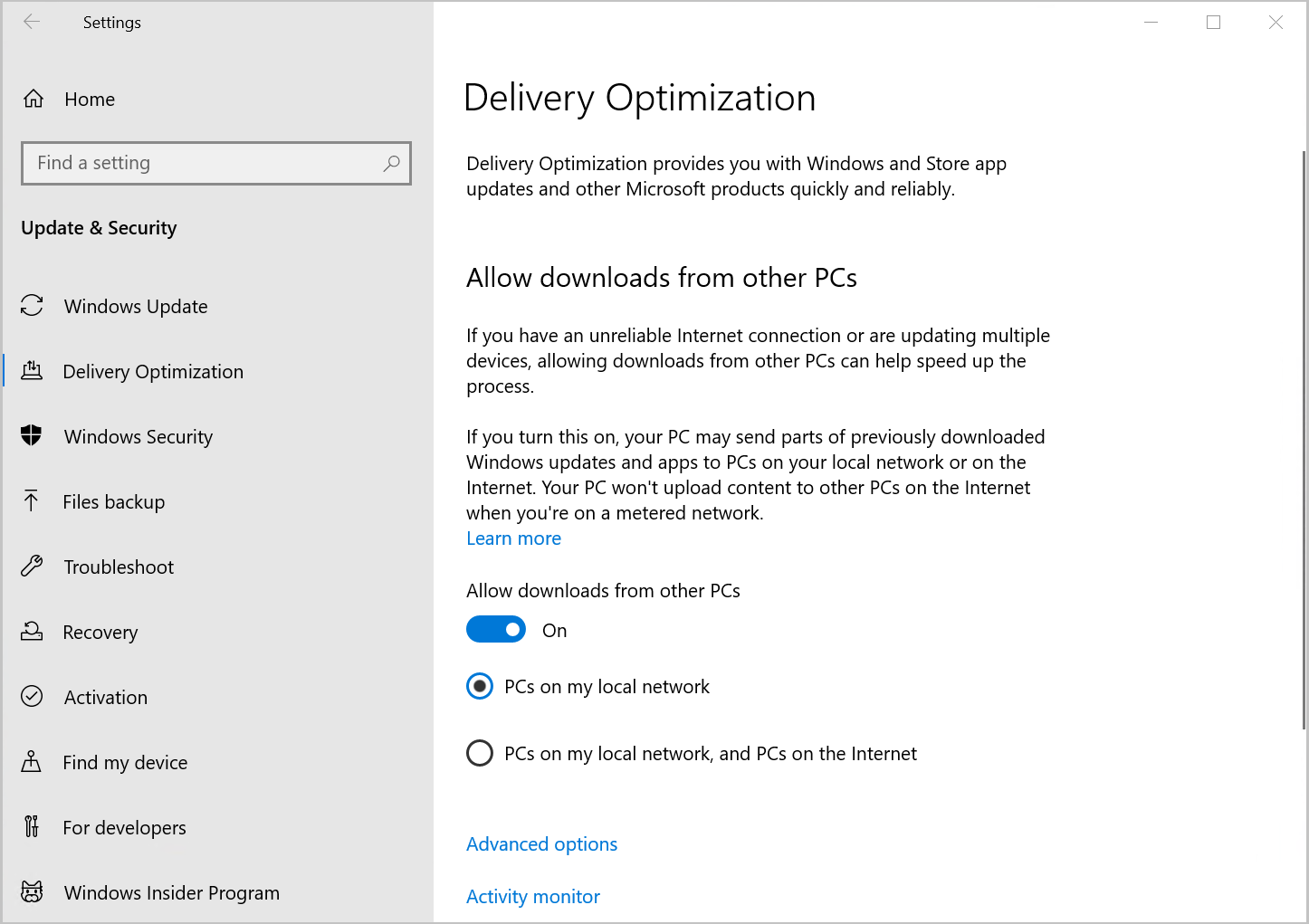
So beenden Sie das Herunterladen oder Hochladen auf bzw. von andere(n) PCs im lokalen Netzwerk:
- Wählen Sie Start und dann Einstellungen>Update & Sicherheit aus.
- Wählen Sie Übermittlungsoptimierung aus.
- Stellen Sie sicher, dass Downloads von anderen PCs zulassendeaktiviert ist. Sie erhalten Updates und Apps direkt von Windows Update und aus dem Microsoft Store mit Übermittlungsoptimierung; Sie werden jedoch nicht von anderen PCs herunterladen oder auf diese hochladen.
Wenn Sie eine getaktete oder gedeckelte Internetverbindung verwenden, wird die Übermittlungsoptimierung nicht automatisch Teile von Updates oder Apps herunterladen oder an andere PCs im Internet senden.
So identifizieren Sie eine WLAN- oder Ethernet-Verbindung als getaktete oder volumenbegrenzte Verbindung:
- Wählen Sie Start und dann Einstellungen>Netzwerk &Internet-WLAN>.
- Wählen Sie das verwendete Netzwerk aus, und aktivieren Sie dann Als getaktete Verbindung festlegen.
