

Das Hinzufügen eines Geschäfts-, Schul- oder Unikontos zu Windows ist ein unkomplizierter Vorgang, der Ihren Zugriff auf Organisationsressourcen und -dienste verbessert. Dieser Artikel bietet einen Überblick und Antworten auf einige häufig gestellte Fragen zum Hinzufügen eines Geschäfts-, Schul- oder Unikontos zu Ihrem Windows-Gerät mithilfe von Anwendungen wie Microsoft Outlook oder Edge.
Hinweis
Wir führen im November und Dezember 2025 eine neue, modernisierte Benutzererfahrung für den Entra-Kontoregistrierungsablauf ein. Während des Rollouts wird einigen Benutzern möglicherweise die vorherige Umgebung angezeigt.
Übersicht
Wenn Sie Ihrem PC über eine Anwendung ein Geschäfts-, Schul- oder Unikonto hinzufügen, wird Ihnen eine Seite namens Entra-Kontoregistrierungsseite angezeigt. Der Inhalt der Seite hängt davon ab, ob Ihre Organisation eine Geräteverwaltungslösung implementiert hat:
Im Standardfluss fügen Sie Ihr Geschäfts-, Schul- oder Unikonto über eine Anwendung wie Microsoft Edge hinzu. Dieser Prozess umfasst die Eingabe der Anmeldeinformationen Ihres Organisationskontos und möglicherweise den Abschluss einer mehrstufigen Authentifizierung
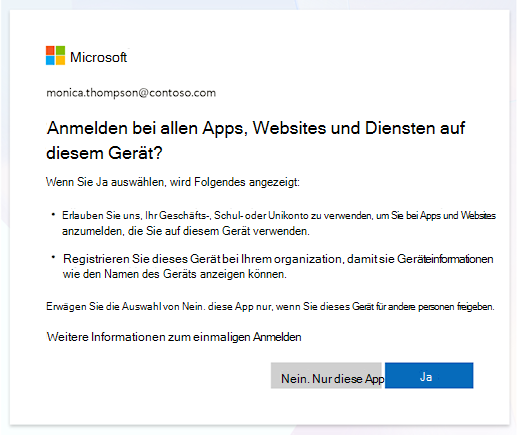
Wenn Ihre Organisation eine Geräteverwaltungslösung verwendet, umfasst der Prozess zusätzliche Schritte, um sicherzustellen, dass Ihr PC den Unternehmensrichtlinien entspricht. Durch dieses Setup wird sichergestellt, dass Ihr Gerät Sicherheitsanforderungen wie Verschlüsselung und Datenschutz erfüllt, und IT-Administratoren können Ihr Gerät remote verwalten und sichern
Hinweis
Die Seite zur Kontoregistrierung von Entra wird nur angezeigt, wenn Microsoft Entra-Konten verwendet werden.
Was ist die Entra-Kontoregistrierungsseite?
Die Entra-Kontoregistrierungsseite wird angezeigt, wenn Sie versuchen, über eine App auf geschützte Ressourcen zuzugreifen. Auf dieser Seite entscheiden Sie, ob Sie Ihr Konto zum Gerät hinzufügen möchten. Wenn eine App wie Outlook versucht, auf eine geschützte Ressource zuzugreifen, wird die Entra-Kontoregistrierungsseite angezeigt, auf der Sie aufgefordert werden, Ihr Konto zum Gerät hinzuzufügen. Wenn Sie Ihr Konto zum Gerät hinzufügen, haben Sie die Möglichkeit, sich nahtlos bei allen Ihren Desktop-Apps anzumelden. Es bietet Ihnen auch mehr Sicherheitsfunktionen.
Welche Auswirkung hat die Auswahl von "Ja" auf der Entra-Kontoregistrierungsseite?
Ihr Konto wird für alle Desktop- und Webanwendungen zugänglich, die Ihr Geschäfts-, Schul- oder Unikonto für die Anmeldung verwenden. In vielen Fällen verwenden diese Anwendungen automatisch Ihr Geschäfts-, Schul- oder Unikonto, ohne dass eine Interaktion erforderlich ist, sodass Sie Ihre Anmeldeinformationen nicht eingeben müssen, wenn Sie sie öffnen.
Dieses Gerät ist auch im Verzeichnis Ihrer Organisation registriert . Sobald dieses Gerät registriert ist, werden grundlegende Informationen über das Gerät für andere Benutzer in Ihrer Organisation zugänglich gemacht.
Hinweis
Hintergrundaktivitäten, die Ihr Geschäfts-, Schul- oder Unikonto verwenden, treten häufig auf Ihrem Gerät auf, um verschiedene Dienste bereitzustellen. Diese Aktivität kann von Anwendungen, Windows-Diensten und geplanten Aufgaben ausgehen.
Welche Informationen kann meine Organisation sehen, wenn ich mein Konto zum Gerät hinzufüge?
Die folgenden Informationen zu Ihrem Gerät werden im Verzeichnis Ihrer Organisation verfügbar gemacht. Andere Benutzer in Ihrer Organisation können möglicherweise Folgendes sehen:
- Name Ihres Geräts
- Wenn Ihr Gerät aktiviert ist
- Betriebssystem und Versionsnummer
- Join-Typ. Beispiel: Microsoft Entra registriert
- Name des Gerätebesitzers
- Konfiguration der Geräteverwaltung
- Verwaltung von Sicherheitseinstellungen
- Konformitätsstatus des Geräts
- Datum der Geräteregistrierung
- Zuletzt aktiv
Welche Auswirkung hat die Auswahl von "Nein, nur diese App"?
Sie sind bei der App angemeldet, bei der Sie sich gerade anmelden möchten. Ihr Konto wird nicht zum Gerät hinzugefügt und in den Windows-Einstellungen unter "Konten" nicht angezeigt. Sie sind nicht bei anderen Apps angemeldet.
Das Gerät ist nicht im Verzeichnis Ihrer Organisation registriert, und seine Informationen werden anderen Benutzern in Ihrer Organisation nicht offengelegt.
Wie entferne ich mein Geschäfts-, Schul- oder Unikonto von Windows?
Wählen Sie in der Einstellungen-App
 auf Ihrem Windows-GerätKontozugriff auf Geschäfts-, Schul- oder Unikonto> aus, oder verwenden Sie die folgende Verknüpfung:
Wählen Sie Ihr Konto >aus. Trennen
Wenn Sie keinen Zugriff auf das Gerät haben, bei dem Sie sich angemeldet haben, wechseln Sie zu https://myaccount.microsoft.com/device-list, erweitern Sie die Details des Geräts, und wählen Sie "Verlorenes Gerät deaktivieren" aus.
Geräteverwaltung
Was ist Geräteverwaltung?
Mit einer Geräteverwaltungslösung kann die IT-Abteilung Ihrer Organisation Sicherheitseinstellungen und -anwendungen auf Ihrem persönlichen oder Unternehmensgerät verwalten. Mit dieser Weise stellen Organisationen sicher, dass nur Geräte, die auf dem neuesten Stand und mit den erforderlichen Sicherheitsrichtlinien konfiguriert sind, auf Apps und Ressourcen zugreifen können.
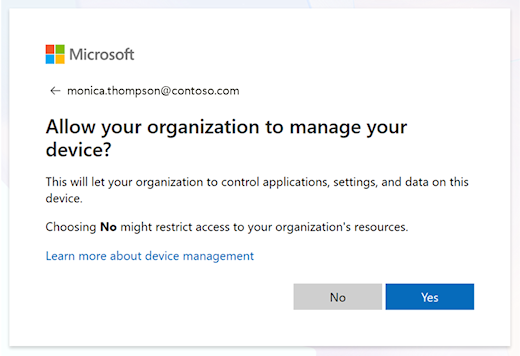
Wenn Ihr Unternehmen die Geräteverwaltung aktiviert, werden Sie nach der Entra-Kontoregistrierungsseite mit der folgenden Seite aufgefordert. Sie können sich bei der Geräteverwaltung registrieren, indem Sie Ja sagen.
Hinweis
Wir führen im November und Dezember 2025 eine neue, modernisierte Benutzererfahrung für den Entra-Kontoregistrierungsablauf ein. Während des Rollouts wird einigen Benutzern möglicherweise die vorherige Umgebung angezeigt.
Was passiert, wenn ich auf der Entra-Kontoregistrierungsseite "Nein, nur diese App" sage?
Der Geräteverwaltungsbildschirm wird nicht angezeigt, und die Geräteverwaltung wird nicht aktiviert. Der Geräteverwaltungsbildschirm wird nur angezeigt, wenn Sie auf dem vorherigen Bildschirm Ja auswählen.
Was geschieht, wenn ich mich bei allen Apps anmelde, aber zur Geräteverwaltung "Nein" sage?
Der Geräteverwaltungsbildschirm wird nicht angezeigt, und die Geräteverwaltung wird nicht aktiviert. Der Geräteverwaltungsbildschirm wird nur angezeigt, wenn Sie auf dem vorherigen Bildschirm Ja auswählen.
Was kann mein Administrator tun, wenn ich mich für die Geräteverwaltung anmelde?
Nach der Registrierung bei der Geräteverwaltung kann ein Administrator verschiedene Vorgänge ausführen, z. B.:
- Installieren von Anwendungen auf Geräten
- Beschränken des Zugriffs auf bestimmte Betriebssysteme
- Bereitstellen und Aktualisieren von Software
- Geräteeinstellungen konfigurieren
- Erzwingen von Sicherheitsrichtlinien
- Persönliche Geräte blockieren
- Entfernen von Daten von verloren gegangenen oder gestohlenen Geräten
- Daten auf Geräten sichern und schützen
Standard
Kann ich meine Auswahl später ändern?
Die Seite zur Kontoregistrierung von Entra wird nur einmal pro Konto angezeigt. Um die Auswahl zu ändern, die Sie auf der Entra-Kontoregistrierungsseite getroffen haben, melden Sie sich vom Konto ab und dann wieder an.
So melden Sie sich ab
- Wenn Sie "Nein, nur diese App" ausgewählt haben, melden Sie sich von der App ab.
- Wenn Sie Ja ausgewählt haben , alle Apps
Wählen Sie in der Einstellungen-App
auf Ihrem Windows-GerätKontozugriff auf Geschäfts-, Schul- oder Unikonto> aus, oder verwenden Sie die folgende Verknüpfung:Erweitern Sie Ihr Geschäfts-, Schul- oder Unikonto, und wählen Sie Trennen aus
Wenn Sie keinen Zugriff auf das Gerät haben, bei dem Sie sich angemeldet haben, wechseln Sie zu https://myaccount.microsoft.com/device-list, erweitern Sie die Details des Geräts, und wählen Sie "Verlorenes Gerät deaktivieren" aus
Warum wird die Entra-Kontoregistrierungsseite angezeigt?
Alle Organisationskonten werden aufgefordert, ihr Benutzerkonto zum Gerät hinzuzufügen, wenn sie sich bei einer App anmelden. Diese Lösung bietet Komfort und mehr Sicherheit. Auf dieser Seite entscheiden Sie, ob Sie dem Gerät Ihr Konto hinzufügen möchten oder nicht. Wenn Ihr Administrator eine Geräteverwaltung benötigt, können Sie auf dieser Seite entscheiden, ob Sie sich auch für die Geräteverwaltung registrieren möchten.
Welche Vorteile habe ich, wenn ich mich bei allen Apps auf meinem Gerät anmelde?
Außerdem werden Sie mit dem Konto Ihrer Organisation automatisch bei allen Desktop-Apps angemeldet. Sie halten die Richtlinien Ihrer Organisation ein, und Sie erhalten mehr Sicherheitsfeatures.
Gilt meine Auswahl hier auch für andere Geräte, bei denen ich angemeldet bin?
Nein, Ihre Auswahl auf der Entra-Kontoregistrierungsseite gilt nur für dieses Gerät.
Was ist der Unterschied zwischen einer Desktop-App und einer Website?
- Eine Desktop-App ist ein Softwareprogramm, auf das Sie direkt auf dem Computer zugreifen und das lokal auf dem Computer ausgeführt wird
- Eine Website ist eine Kombination von Seiten, auf die Sie über einen Browser zugreifen und die sowohl in der Cloud als auch in Ihrem Browser ausgeführt wird. Eine Website enthält Links, mit denen Sie durch mehrere Seiten navigieren können
Referenz für Administratoren
Richtlinien für bedingten Zugriff werden von Administratoren verwendet, um Ressourcen zu schützen.
Anwendungen, die für die Arbeit mit dem Windows Web Account Manager-Authentifizierungsbroker konfiguriert sind, bieten Ihnen SSO und andere Sicherheitsfeatures.
Alle Microsoft Entra-Kunden werden aufgefordert, sich mit Web Account Manager anzumelden, sofern die App und das Betriebssystem dies unterstützen.
Erfahren Sie mehr über die Geräteverwaltung mit Microsoft Intune.