
Wenn Sie sich mit Windows Hello anmelden, werden Ihre biometrischen Daten sicher gespeichert (weitere technische Informationen finden Sie hier ).
Böswillige Benutzer und Angreifer versuchen ständig, neue Wege zu finden, um auf Ihr Gerät zuzugreifen und auf vertrauliche Informationen zuzugreifen. Um diese zu stoppen, benötigen Sie einen sicheren Anmeldevorgang, der am biometrischen Sensor beginnt und dort endet, wo Ihr Profil gespeichert ist.
Was bewirkt die erhöhte Anmeldesicherheit für Sie?
Die erhöhte Anmeldesicherheit erhöht die Sicherheit biometrischer Daten durch den Einsatz spezieller Hardware- und Softwarekomponenten, beispielsweise virtualisierungsbasierte Sicherheit (VBS) und Trusted Platform Module 2.0. Weitere Informationen zu ESS finden Sie hier .
Auswirkungen, wenn die erhöhte Anmeldesicherheit aktiviert ist
Da das Ökosystem der erweiterten Anmeldesicherheit streng kontrolliert wird, kann die Einführung neuer Elemente wie nicht sichere Peripheriekameras und Fingerabdruckleser potenziellen böswilligen Benutzern Tür und Tor öffnen, um auf Ihre biometrischen Daten zuzugreifen.
Konfigurieren der erhöhten Anmeldesicherheit
Sie können die App Einstellungen verwenden, um die erhöhte Anmeldesicherheit zu konfigurieren.
- In der
 App „Einstellungen“ auf Ihrem Windows-Gerät
Wählen Sie dieAnmeldeoptionenfür Kontenaus, oder verwenden Sie die folgende Verknüpfung>:
- > [!div class="nextstepaction"] >Anmeldeoptionen
Auf Geräten mit Windows 11, Version 24H2 oder neuer: Unter "Zusätzliche Einstellungen > " Erhöhte Anmeldesicherheit gibt es eine Umschaltfläche, mit der Sie ESS aktivieren oder deaktivieren können, wenn relevante Sensoren zur Verfügung stehen.
- Wenn der Schalter deaktiviert ist, ist ESS deaktiviert, und Sie können nicht ESS Windows Hello-kompatible Peripheriegeräte verwenden, um sich anzumelden.
- Wenn die Umschaltfläche aktiviert ist, ist ESS aktiviert, und Sie können keine nicht ESS Windows Hello-kompatiblen Peripheriegeräte zur Anmeldung verwenden. Denken Sie daran, dass Sie weiterhin externe Peripheriegeräte in Apps wie Teams verwenden können, wenn ESS aktiviert ist.
- Wenn Sie keinen Umschalter haben, aber die erhöhte Anmeldesicherheit wie eingerichtet verfügbar angezeigt wird, bestimmt der erste Sensor, den Sie registrieren, Ihren ESS-Status. Wenn Sie z. B. zum ersten Mal einen ESS-Sensor registrieren, ist ESS aktiviert. Wenn Sie zuerst einen Nicht-ESS-Sensor registrieren, ist ESS deaktiviert.
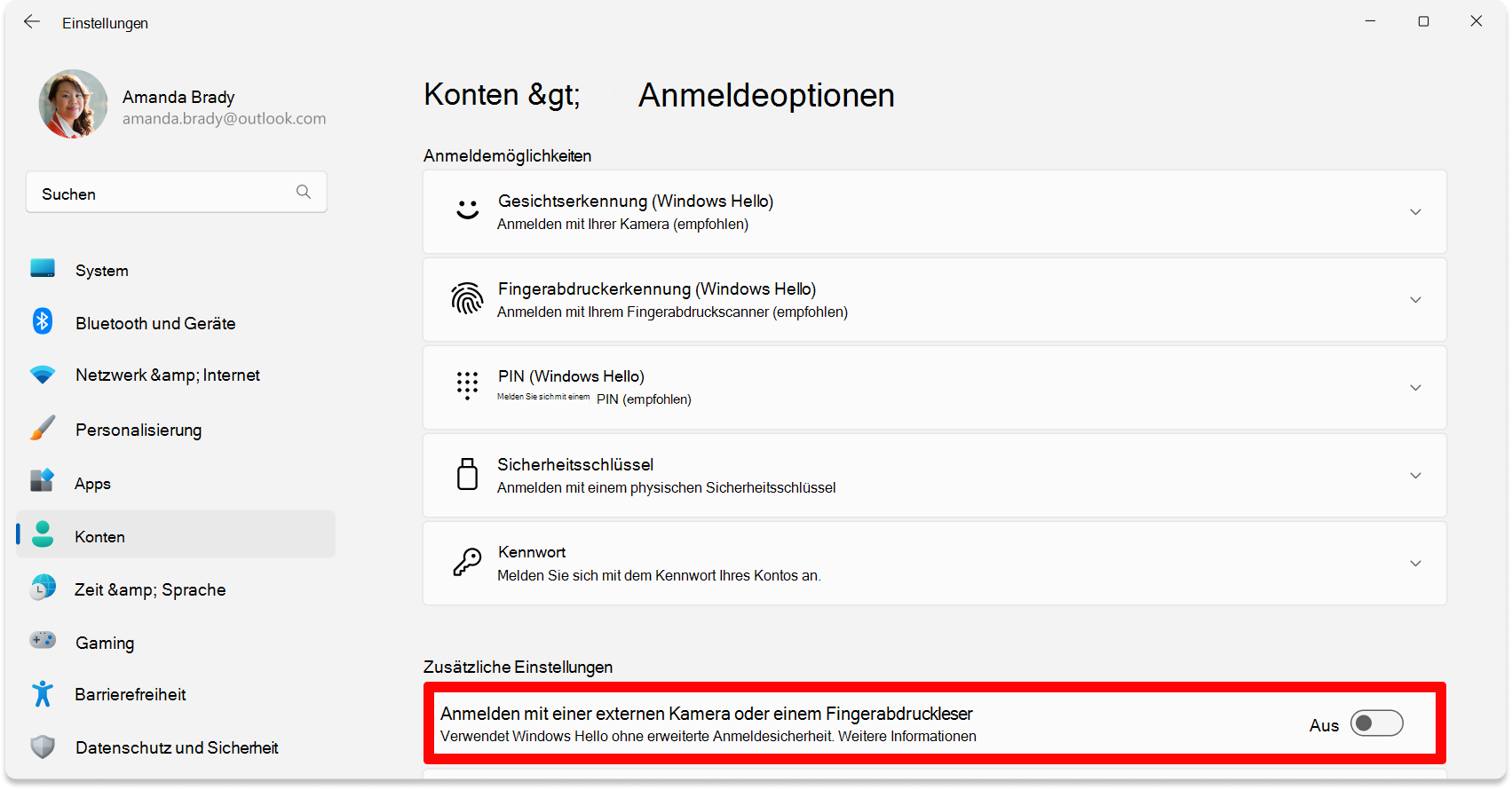
Auf Geräten unter Windows 11, Version 23H2: Unter "Zusätzliche Einstellungen>"Wenn Sie sich mit einer externen Kamera oder einem Fingerabdruckleser anmelden, gibt es eine Umschaltfläche, mit der Sie ESS aktivieren oder deaktivieren können:
- Wenn der Schalter deaktiviert ist, ist ESS aktiviert, und Sie können sich möglicherweise nicht mit externen Peripheriegeräten anmelden. Denken Sie daran, dass Sie in Apps wie Teams weiterhin externe Peripheriegeräte verwenden können
- Wenn der Schalter aktiviert ist, ist ESS deaktiviert, und Sie können Windows Hello-kompatible Peripheriegeräte verwenden, um sich anzumelden
Siehe auch
Verwendung von Fingerabdrucklesern und Kameras von Drittanbietern mit Windows Hello