
Verwenden Sie Fuß- und Endnoten, um etwas in einem Dokument zu erläutern, zu kommentieren oder Verweise darauf bereitzustellen. In der Regel werden Fußnoten am unteren Rand der Seite angezeigt, während Endnoten am Ende des Dokuments oder Abschnitts stehen.
Wenn Sie sich in einem reinen Ansichtsmodus (Anzeigen) befinden, wechseln Sie zur Bearbeitungsansicht, indem Sie oben rechts Bearbeiten und dann Bearbeiten auswählen.
Hinzufügen einer Fußnote
- Klicken Sie auf die Stelle, an der die Fußnote eingefügt werden soll.
- Wählen Sie Verweis>Fußnote einfügen aus.
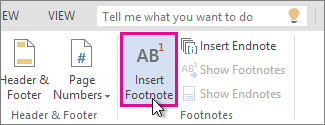
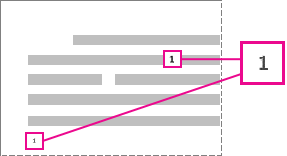
Word fügt ein Verweiszeichen in den Text ein und fügt die Fußnotenmarke am unteren Rand der Seite hinzu. - Geben Sie den Fußnotentext ein.
Hinzufügen einer Endnote
- Klicken Sie auf die Stelle, an der die Endnote eingefügt werden soll.
- Wählen Sie Verweis>Endnote einfügen aus.
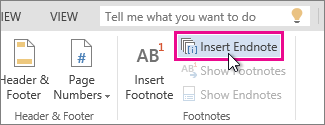
Word fügt ein Fuß-/Endnotenzeichen in den Text ein, und fügt das Endnotenzeichen am Ende des Dokuments hinzu. - Geben Sie den Endnotentext ein.
Anpassen von Fuß- und Endnoten
So passen Sie eine Fuß- oder Endnote an
- Klicken Sie auf die Referenznummer oder markierung im Textkörper, oder klicken Sie auf Verweise > Fußnoten anzeigen (für Endnoten klicken Sie auf Verweise > Endnoten anzeigen).

- Klicken Sie in der Fuß-/ Endnotenansicht auf Fußnoten oderEndnoten formatieren , um das Dialogfeld Formatoptionen anzuzeigen, in dem Sie größe, Schriftart und Einzug einer oder aller Fuß- oder Endnoten ändern können.

- Wählen Sie Anwenden aus.
Hinweis
Wenn Sie Fußnoten in Endnoten oder umgekehrt konvertieren möchten, verwenden Sie den Befehl In Word öffnen, und konvertieren Sie sie dort. Wenn Sie das Dokument in Word speichern, wird es dort gespeichert, wo Sie es in Word für das Web geöffnet haben.