
Word enthält viele Textmarker, damit Ihr Text vom Bildschirm angezeigt wird, als ob Sie Papier mit einem fluoreszierenden Marker hervorheben würden. Sie können Text oder ein Bild auswählen und dann hervorheben oder das Tool Hervorheben verwenden, um verschiedene Teile eines Dokuments zu markieren. Sie können hervorgehobene Elemente in Ihrem Dokument auch entfernen oder schnell nach ihnen suchen.
Hervorheben von ausgewähltem Text
Markieren Sie den Text, der hervorgehoben werden soll.
Wechseln Sie zu Start , und wählen Sie den Pfeil neben Textmarkerfarbe aus.
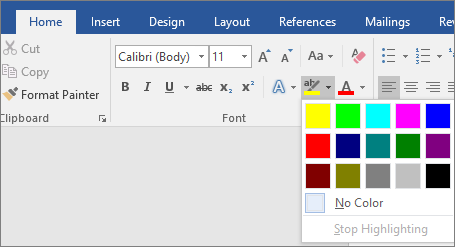
Wählen Sie die gewünschte Farbe aus.
Hinweis
Verwenden Sie eine helle Hervorhebungsfarbe, wenn Sie planen, das Dokument mit einer monochromen Palette oder einem Punktmatrixdrucker zu drucken.
Hervorheben mehrerer Teile eines Dokuments
Diese Methode eignet sich am besten zum Hervorheben mehrerer Teile eines Dokuments, da das Hervorhebungstool aktiviert bleibt, bis Sie es deaktivieren möchten.
Wechseln Sie zu Start , und wählen Sie den Pfeil neben Textmarkerfarbe aus.

Wählen Sie die gewünschte Farbe aus.
Die Schaltfläche Textmarkerfarbe zeigt die ausgewählte Farbe an, und der Mauszeiger wird zu einem , wenn Sie auf den Bereich ihres Dokuments zeigen, der Text enthält.
Hinweis
Verwenden Sie eine helle Hervorhebungsfarbe, wenn Sie planen, das Dokument mit einer monochromen Palette oder einem Punktmatrixdrucker zu drucken.
Wählen Sie den Text oder die Grafik aus, den Sie hervorheben möchten.
Um die Hervorhebung zu beenden, wählen Sie den Pfeil neben Bild der Schaltfläche "Textmarkierungsfarbe
 aus, und wählen Sie Hervorhebung beenden aus, oder drücken Sie ESC.
Der Mauszeiger wird zu einem , wenn Sie auf Ihr Dokument zeigen.
Entfernen von Hervorhebungen aus einem Teil oder ganz eines Dokuments
- Markieren Sie den Text, aus dem Sie hervorhebungen entfernen möchten, oder drücken Sie STRG+A , um den gesamten Text auszuwählen.
- Wechseln Sie zu Start , und wählen Sie den Pfeil neben Textmarkerfarbe aus.

- Wählen Sie Keine Farbe aus.
Hervorgehobenen Text schnell finden
- Wählen Sie auf der Registerkarte Start in der Gruppe Bearbeiten die Option Erweiterte>Suche suchen aus.
Das Feld Suchen und Ersetzen wird angezeigt. Wenn die Schaltfläche Format nicht angezeigt wird, wählen Sie Mehr aus. - Wählen Sie Hervorhebung formatieren> aus.

- Wählen Sie Weitersuchen aus.