Mit Word für das Web erstellen und zeigen Sie mithilfe Ihres Webbrowsers Dokumente an, die Sie in OneDrive for Business auf der Website Ihrer organization speichern.
Beginnen Sie mit der Verwendung von Word für das Web, indem Sie Dokumente in Bibliotheken auf Ihrer Website erstellen oder speichern.
Speichern von Änderungen
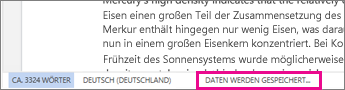
Die von Ihnen vorgenommenen Änderungen werden in Word automatisch gespeichert. Sehen Sie sich die Status-Leiste in der unteren linken Ecke von Word für das Web an. Es wird entweder Gespeichert oder Speichert angezeigt.
Onlinefreigabe von Dokumenten
Weil Ihr Dokument online gespeichert ist, können Sie es freigeben, indem Sie einen Link statt einer E-Mail-Anlage senden. Dann können die E-Mail-Empfänger das Dokument im Webbrowser oder auf einem mobilen Gerät lesen.
Klicken Sie auf "Dateifreigabe>">Für People freigeben.

Kommentieren im Browser
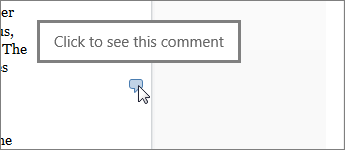
Eine Kommentarsprechblase zeigt, wo Kommentare im Dokument hinzugefügt wurden.
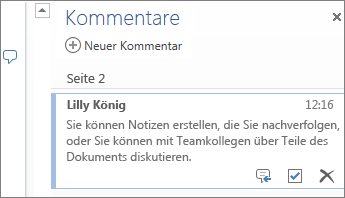
Antworten Sie auf Kommentare, und haken Sie erledigte Punkte ab.
Bearbeiten im Browser
Wenn Sie eine Eingabe in das Dokument versuchen und nichts geschieht, befinden Sie sich wahrscheinlich in der Leseansicht. Wechseln zur Bearbeitungsansicht: Klicken Sie inWord für das Webauf "Dokument> bearbeiten".
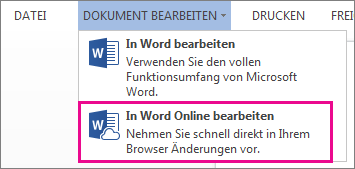
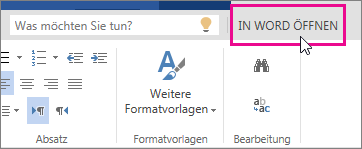
Geben Sie Text ein, und formatieren Sie ihn, fügen Sie Bilder hinzu, passen Sie das Layout der Seite an, und nehmen Sie bei Bedarf weitere Änderungen vor. Wenn Sie auf erweiterte Funktionen zugreifen möchten, klicken Sie auf In Word öffnen.
Zusammenarbeiten am selben Dokument
Um in Word für das Web zusammenzuarbeiten, bearbeiten Sie ein Dokument wie gewohnt. Wenn es auch von anderen Personen bearbeitet wird, werden Sie von Word für das Web darauf hingewiesen, dass diese Personen vorhanden sind. Sie können jeden anzeigen, der gerade an dem Dokument arbeitet, indem Sie auf das Menüband klicken.
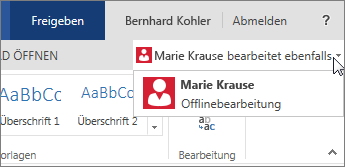
Wenn Sie auf den Namen eines Autors klicken, gelangen Sie zu der Stelle, an der er gerade im Dokument arbeitet. Und Sie werden die Änderungen sehen, die sie vornehmen, während sie stattfinden. Sie können in Word für das Web, Word 2010 oder höher oder Word für Mac 2011 verwendet werden.
Hinzufügen einer Kopf- oder Fußzeile
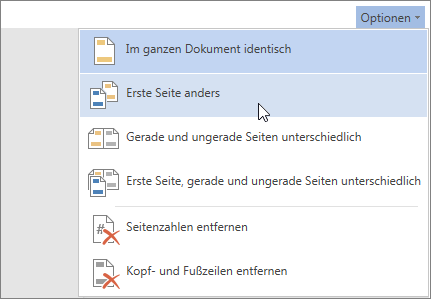
Wechseln Sie zuKopf- & Fußzeileeinfügen>, um Kopf- und Fußzeilen zu Ihrem Dokument hinzuzufügen.
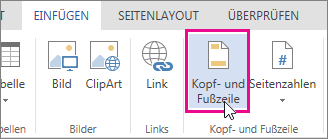
Klicken Sie auf Optionen, um auszuwählen, wie diese aussehen sollen.
Hinzufügen von Seitenzahlen
Klicken Sie auf"Seitenzahleneinfügen>", und wählen Sie dann aus dem Katalog aus, in dem die Seitenzahlen angezeigt werden sollen.
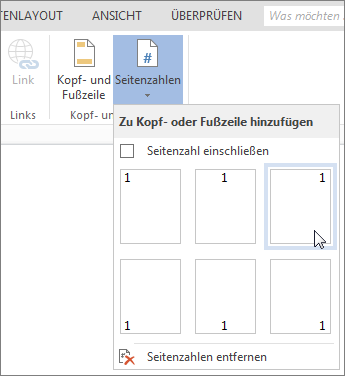
Aktivieren Sie Seitenzahl einschließen, um die aktuelle Seitenzahl zusammen mit der Gesamtzahl der Seiten anzuzeigen (Seite X von Y).
Suchen und Ersetzen von Text
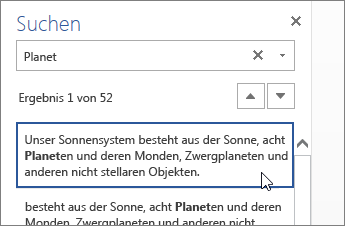
Suchen Sie schnell nach jedem Vorkommen eines bestimmten Worts oder Ausdrucks in Ihrem Dokument, indem Sie auf "Start>Suchen " klicken (oder STRG+F eingeben). Ergebnisse werden neben Ihrem Dokument angezeigt, sodass Sie den Ausdruck im Kontext sehen können. Wenn Sie auf ein Suchergebnis klicken, springen Sie zu diesem Vorkommen.
Klicken Sie auf Ersetzen (oder drücken Sie STRG+H), um Text zu suchen und zu ersetzen.
Drucken in Word für das Web
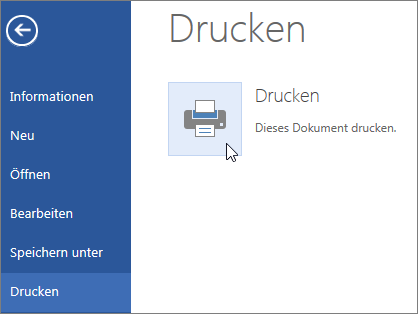
Wechseln Sie zu Dateidruck>. Word für das Web erstellt eine PDF-Vorschau Ihres Dokuments, wobei das gesamte Layout und die Formatierung Ihres Dokuments beibehalten werden. Senden Sie die PDF-Datei an Ihren Drucker und er wird wie erwartet gedruckt.