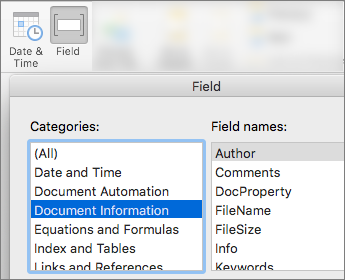
Hinweis
Dieser Inhalt gilt für die Desktopversionen von Word für Windows und Mac (einschließlich Word mit einem Microsoft 365-Abonnement). Einige Features sind in Word für das Web oder mobilen Apps möglicherweise nicht verfügbar.
Einrichten und Drucken einer heftgebundenen Broschüre
- Wechseln Sie zur Seite "Layout>", "Seite einrichten>", "Ränder"> und "Benutzerdefinierte Seitenränder".
- Wählen Sie auf der Registerkarte "Seitenränder" im Dropdownfeld "Mehrere Seiten" die Option "Buchfalz" und dann "OK" aus.
Word zeigt Ihnen, dass jede Hälfte einer querformatigen Seite eine Seite der Broschüre ist. - Gehen Sie zu Dateidruck> und wählen Sie Beidseitig drucken.
- Wählen Sie in der gleichen Dropdownliste die Option Seiten an kurzer Kante spiegeln.
- Wählen Sie Drucken aus.
- Falten Sie alle gedruckten Seiten in der Mitte und verwenden Sie einen Hefter mit großer Reichweite, um entlang des Falzes zu heften.
Zentrieren der Seitenzahl
- Doppelklicken Sie auf einer ungeraden Seite auf die Seitenzahl, um die Fußzeile zu bearbeiten, und drücken Sie dann STRG+E.
- Wiederholen Sie den Vorgang auf einer geraden Seite: Doppelklicken Sie auf die Seitenzahl, um die Fußzeile zu bearbeiten, und drücken Sie dann STRG+E.
Hinzufügen von Text wie "p." oder "Seite" zur Seitenzahl
- Doppelklicken Sie auf einer ungerade nummerierten Seite auf die Seitenzahl, um die Fußzeile zu bearbeiten, und geben Sie dann den gewünschten Text ein, z. B. P. oder Seite.
- Wiederholen Sie den Vorgang auf einer geraden Seite: Doppelklicken Sie auf die Seitenzahl, um die Fußzeile zu bearbeiten, und geben Sie dann den gewünschten Text ein.
Hinzufügen von Inhalten, wie z. B. den Namen des Autors oder das aktuelle Datum, zur Fußzeile
Führen Sie diese Schritte auf einer Seite mit ungeraden Nummern aus und wiederholen Sie sie dann auf einer geraden Seite.
Wählen Sie auf der Registerkarte "Einfügen " in der Gruppe "Kopf- & Fußzeile " die Option "Fußzeile>leer (drei Spalten)" aus.
Ersetzen Sie die Platzhalter durch Ihren Inhalt. Um Inhalte einzufügen, die aus dem Dokument stammen (z. B. Autor und Dateiname), wählen Sie Kopf- & Fußzeile>Dokumentinformationeneinfügen> aus.
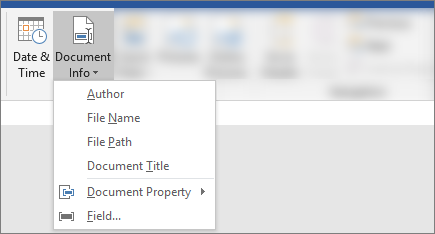
Um das aktuelle Datum hinzuzufügen, wählen Sie Datum & Uhrzeit in derselben Gruppe aus (Kopf- &Fußzeileneinfügen>).Tipp
Wenn für das gedruckte Dokument immer das Druckdatum angezeigt werden soll, aktivieren Sie " Automatisch aktualisieren".
Verwenden Sie einen der Platzhalter für die Seitenzahl. Wählen Sie Kopf- & Fußzeilenregisterkarte, Kopf>- & FußzeileSeitenzahl>>Aktuelle Position aus, und wählen Sie dann Einfache Zahl aus.

Wenn Sie nicht alle Platzhalter verwenden, löschen Sie die nicht verwendeten.