Sie können die Größe von Bildern, Textfeldern, Formen und WordArt in Ihrer Office-Datei ganz einfach ändern. Sie können auch unerwünschte Teile eines Bilds entfernen, indem Sie es zuschneiden.
Ändern der Größe von Bildern, Formen, WordArt oder anderen Objekten
Wählen Sie das Bild, die Form, das WordArt-Objekt oder ein anderes Objekt aus, um die Größe zu ändern.
Um die Größe in einer oder mehreren Richtungen zu vergrößern oder zu verkleinern, ziehen Sie einen Ziehpunkt von der Mitte weg oder in Richtung Mitte, während Sie eine der folgenden Aktionen ausführen:
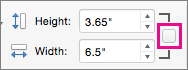
- Um die Größe frei zu ändern, deaktivieren Sie im Dialogfeld Größe das Seitenverhältnis sperren.
- Wenn Sie die Mitte an derselben Stelle beibehalten möchten, halten Sie beim Ziehen des Ziehpunkts die STRG-TASTE gedrückt.
- Wenn Sie die Proportionen beibehalten möchten, halten Sie beim Ziehen des Ziehpunkts die UMSCHALTTASTE gedrückt.
- Damit die Proportionen beibehalten werden und die Objektmitte an derselben Stelle bleibt, halten Sie beim Ziehen des Ziehpunkts die STRG- und die UMSCHALTTASTE gedrückt.

Hinweis
Das Ändern der Größe eines WordArt-Objekts ändert nicht die Größe des Texts, nur den Container. Wenn Sie die Größe des Texts ändern möchten, markieren Sie den Text, und ändern Sie den Schriftgrad auf der Registerkarte Start .
Zuweisen einer exakten Höhe und Breite zu einem Element
Wählen Sie das Bild, die Form, das WordArt-Objekt oder ein anderes Objekt aus, um die Größe zu ändern.
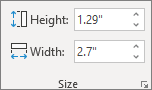
Um die Größe mehrerer Objekte gleichzeitig zu ändern, halten Sie die UMSCHALTTASTE gedrückt, während Sie jedes Objekt auswählen.Wählen Sie Formformat, Bildtools Format oder Zeichentools Format aus , und geben Sie die neuen Maße in Höhe und Breite ein.
Hinweis
Wenn Höhe und Breite nicht angezeigt werden, drücken Sie den Pfeil nach unten in der Gruppe Größe .

Wenn Sie die Höhe und Breite nicht unabhängig voneinander ändern können, müssen Sie die Sperre des Seitenverhältnisses aufheben:
- Wählen Sie das Startfeld des
 in der Gruppe Größe aus.
 - Deaktivieren Sie das Kontrollkästchen Seitenverhältnis sperren.
Ändern der Größe in einem exakten Verhältnis
Wählen Sie das Bild, die Form, das WordArt-Objekt oder ein anderes Objekt aus, um die Größe zu ändern.
Um die Größe mehrerer Objekte gleichzeitig zu ändern, halten Sie die UMSCHALTTASTE gedrückt, während Sie jedes Objekt auswählen.Wechseln Sie zu Formformat, Bildtools Format oder Zeichentools Format, und wählen Sie in der Gruppe Größe das Startfeld des Dialogfelds
 aus.
aus.Hinweis
Wenn Die Bildschirmgröße kleiner ist, müssen Sie möglicherweise den Pfeil nach unten in der Gruppe Größe auswählen, um das Startfeld für das Dialogfeld anzuzeigen.
Um zwischen dem originalen oder einem anderen Verhältnis zu wählen, aktivieren oder deaktivieren Sie Seitenverhältnis sperren, und geben Sie einen Prozentsatz für Die Höhe oder Breite ein.