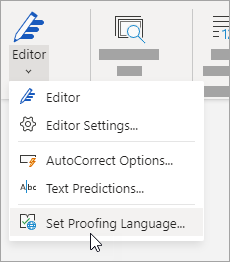
Wenn Sie Text in einer anderen Sprache als der normalerweise verwendeten hinzufügen müssen, kann Office dabei helfen, die Rechtschreibung und Grammatik automatisch zu überprüfen.
Klicken oder tippen Sie auf die Stelle, an der Sie Text hinzufügen möchten, oder wählen Sie den Text aus, den Sie als andere Sprache markieren möchten, und führen Sie dann einen der folgenden Schritte aus:
- Wählen Sie auf der Registerkarte Überprüfen die Option Spracheinstellungen>aus.
- Wählen Sie unter Office-Autorensprachen und Korrektur die Sprache aus, die Sie verwenden möchten.
- Wählen Sie OK aus.
Oder
- Wählen Sie auf der Registerkarte Überprüfendie Option Sprache>für Korrekturhilfen festlegen aus.
- Wählen Sie die gewünschte Sprache aus.
- Wählen Sie OK aus.
Tipp
Um zu verhindern, dass die Sprache für Korrekturhilfen mit jedem neuen Dokument in Word manuell konfiguriert werden muss, aktivieren Sie die Option zur Spracherkennung während Sie schreiben. Wechseln Sie auf der Registerkarte Überprüfen zu Sprache. Wählen SieSprachprüfungssprache> festlegen und dann Sprache automatisch erkennen aus.