

Um Text in eine Tabelle oder eine Tabelle in Text umzuwandeln, klicken Sie zunächst auf der Registerkarte "Start" auf die  " und "Absatzmarke einblenden/ausblenden". Auf diese Weise können Sie sehen, wie Text in Ihrem Dokument getrennt ist.

Umwandeln von Text in eine Tabelle
Fügen Sie Trennzeichen wie Kommas/Semikolons oder Tabstopps ein, um anzugeben, an welchen Stellen der Text in Tabellenspalten unterteilt werden soll.
Hinweis
Wenn im Text Semikolons enthalten sind, verwenden Sie Tabstopps als Trennzeichen.
Verwenden Sie Absatzmarken, um anzugeben, an welcher Stelle eine neue Tabellenzeile beginnen soll.
In diesem Beispiel wird aufgrund der Tabstopps und Absatzmarken eine Tabelle mit drei Spalten und zwei Zeilen erstellt:
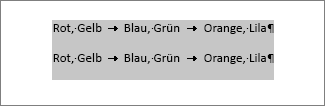
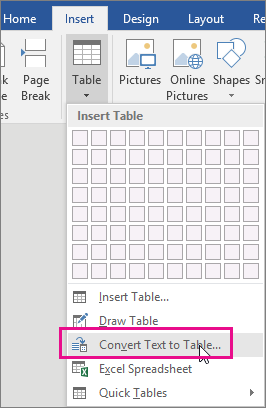
Wählen Sie den Text aus, den Sie konvertieren möchten, und klicken Sie dann auf"Tabelle>einfügen>" Text in Tabelle umwandeln.
Wählen Sie im Dialogfeld Text in Tabelle umwandeln die gewünschten Optionen aus.
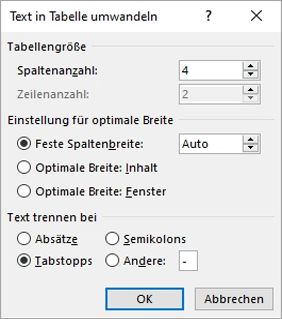
Stellen Sie sicher, dass die Zahlen unter Tabellengröße der Anzahl der Spalten und Zeilen entsprechen.
Wählen Sie unter Einstellung für optimale Breite aus, wie die Tabelle aussehen soll. Word wählt automatisch eine Breite für die Tabellenspalten aus. Wenn Sie eine andere Spaltenbreite wünschen, wählen Sie eine der folgenden Optionen aus:Aktion Option Angeben einer Breite für alle Spalten Geben Sie im Feld Feste Spaltenbreite einen Wert ein, oder wählen Sie einen Wert aus. Anpassen der Größe von Spalten entsprechend der Breite des Texts in der jeweiligen Spalte AutoAnpassen: Inhalt Automatisches Anpassen der Tabellengröße für den Fall, dass sich die Breite des vorhandenen Platzes ändert (z. B. Weblayout oder Querformat) AutoAnpassen: Fenster Wählen Sie unter Text trennen bei das im Text verwendete Trennzeichen aus.
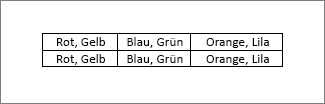
Klicken Sie auf OK. Der in eine Tabelle umgewandelte Text sollten nun in etwa wie folgt aussehen:
Umwandeln einer Tabelle in Text
- Wählen Sie die Zeilen oder die Tabelle aus, die Sie in Text umwandeln möchten.
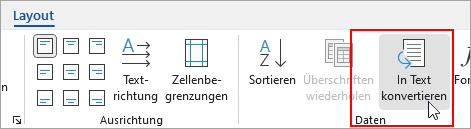
- Klicken Sie auf der Registerkarte Layout im Abschnitt Daten auf In Text konvertieren.
- Klicken Sie im Dialogfeld In Text konvertieren unter Text trennen durch auf das Trennzeichen, das Sie anstelle der Spaltenbegrenzungen verwenden möchten. Zeilen werden durch Absatzmarken getrennt.
- Klicken Sie auf OK.