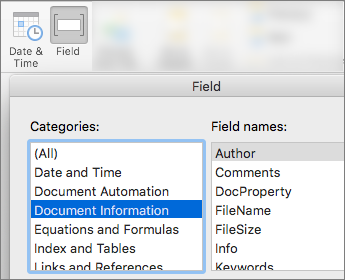
Linksbündiges oder zentriertes Ausrichten der Seitenzahl
Doppelklicken Sie auf die Seitenzahl, um die Kopfzeile zu bearbeiten.
Drücken Sie STRG+L , um die Seitenzahl auf die linke Seite zu setzen, oder drücken Sie STRG+E , um die Seitenzahl zu zentrieren.
Wählen Sie abschließend Kopf- und Fußzeile schließen aus.
Hinzufügen von Text wie "p." oder "Seite" zur Seitenzahl
Doppelklicken Sie auf die Seitenzahl, um die Kopfzeile zu bearbeiten.
Geben Sie den gewünschten Text ein, z . B. S. oder Seite.
Wählen Sie abschließend Kopf- und Fußzeile schließen aus.
Fügen Sie der Kopfzeile Inhalte hinzu, z. B. den Namen des Autors oder das aktuelle Datum.
Wechseln Sie auf der Registerkarte "Einfügen " in der Gruppe "Kopf- & Fußzeile " zu "Kopfzeile>leer (drei Spalten)".
Ersetzen Sie die Platzhalter durch Ihren Inhalt. Zum Einfügen von Inhalten, die aus dem Dokument stammen (z. B. Autor und Dateiname), verwenden Sie " Dokumentinformationen " in der Gruppe "Einfügen ".
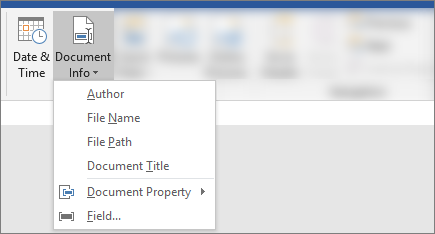
Um das aktuelle Datum hinzuzufügen, wählen Sie auf derselben Registerkarte Datum & Uhrzeit aus.Tipp
Wenn für das gedruckte Dokument immer das Druckdatum angezeigt werden soll, aktivieren Sie "Automatisch aktualisieren".
Verwenden Sie einen der Platzhalter für die Seitenzahl. Wechseln Sie auf der Registerkarte Kopf- & Fußzeilentools>Entwurf zu AktuellePositionder Seitenzahl>, und wählen Sie Einfache Zahl aus.

Wenn Sie nicht alle Platzhalter verwenden, löschen Sie die nicht verwendeten.
Wählen Sie abschließend Kopf- und Fußzeile schließen aus.