Erstellen einer Vorlage
- Um eine Datei als Vorlage zu speichern, wählen Sie Datei>speichern unter aus.
- Doppelklicken Sie auf Dieser PC.
- Geben Sie im Feld Dateiname einen Namen für Ihre Vorlage ein.
- Wählen Sie für eine einfache Vorlage das Vorlagenelement in der Liste Dateityp aus. Wählen Sie in Word beispielsweise Word-Vorlage aus.
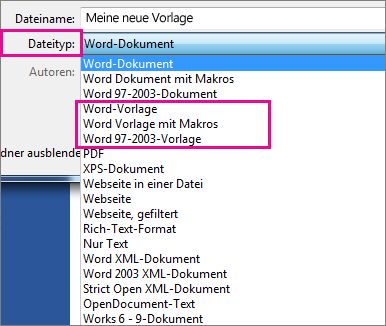
Wenn Ihr Dokument Makros enthält, wählen Sie Word-Vorlage mit Makros aus.
Office wechselt automatisch zum Ordner "Benutzerdefinierte Office-Vorlagen".
- Wählen Sie Speichern aus.
Bearbeiten einer Vorlage
Wenn Sie Ihre Vorlage aktualisieren möchten, öffnen Sie die Datei, nehmen Sie die gewünschten Änderungen vor, und speichern Sie die Vorlage.
- Wählen Sie Datei>Öffnen.
- Doppelklicken Sie auf Dieser PC.
- Navigieren Sie zum Ordner "Benutzerdefinierte Office-Vorlagen ", der sich unter "Dokumente" befindet.
- Wählen Sie Ihre Vorlage und dannÖffnen aus.
- Nehmen Sie die gewünschten Änderungen vor. Speichern und schließen Sie dann die Vorlage.
Verwenden Ihrer Vorlage zum Erstellen eines neuen Dokuments
Um eine neue Datei basierend auf Ihrer Vorlage zu starten, wählen Sie Datei>Neu>Persönlich und dann Ihre Vorlage aus.
Hinweis
Auf dieser Schaltfläche steht möglicherweise die Option Benutzerdefiniert anstelle von Persönlich.
Verwenden von Vorlagen aus früheren Office-Versionen
Wenn Sie Vorlagen in einer früheren Office-Version erstellt haben, können Sie sie in Office 2013 und Office 2016 weiterhin verwenden. Dazu müssen Sie die Vorlagen zunächst in den Ordner "Benutzerdefinierte Office-Vorlagen" verschieben, wo Ihre Anwendung sie finden kann. Zum schnellen Verschieben Ihrer Vorlagen verwenden Sie das Fix-it-Tool.
Word
Speichern eines Dokuments als Vorlage
- Öffnen Sie das Word-Dokument, das Sie als Vorlage speichern möchten.
- Wählen Sie im Menü DateiAls Vorlage speichern aus.
- Geben Sie im Feld Speichern unter den gewünschten Namen für die neue Vorlage ein.
- (Optional) Wählen Sie im Feld Ort einen Speicherort für die Vorlage aus.
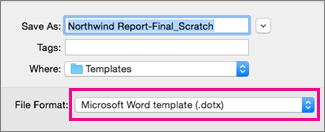
- Wählen Sie neben "Dateiformat" die Option "Microsoft Word-Vorlage (.dotx)" aus. Wenn Ihr Dokument Makros enthält, wählen Sie "Microsoft Word Macro-Enabled-Vorlage" (.dotm) aus.
- Wählen Sie Speichern aus.
Sofern Sie keinen anderen Speicherort auswählen, wird die Vorlage unter „/Benutzer/Benutzername/Bibliothek/Gruppen-Container/UBF8T346G9.Office/Benutzerinhalte/Vorlagen“ gespeichert.
Um zu ändern, wo Word Ihre Vorlagen automatisch speichert, wählen Sie im Menü WordEinstellungen und dann unter Persönliche Einstellungen die Option Dateispeicherorte aus. Wählen Sie unter DateispeicherorteBenutzervorlagen aus der Liste aus, und dann Ändern aus. Geben Sie den neuen Ordner und Pfad ein, den Sie verwenden möchten, und Word speichert alle neuen Vorlagen in diesem Ordner.
Erstellen einer neuen Vorlage basierend auf einer anderen Vorlage
Sie können eine vorhandene Vorlage anpassen, um sie noch nützlicher zu machen. Fügen Sie der vorhandenen Vorlage statische Informationen hinzu, und speichern Sie die Datei dann erneut (als Vorlage).
Wählen Sie im Menü DateiNeu aus Vorlage aus.
Wählen Sie eine Vorlage aus, die der Vorlage ähnelt, die Sie erstellen möchten, und wählen Sie dann Erstellen aus.
Hinweis
Wenn Sie eine Vorlage nicht finden können, können Sie basierend auf Schlüsselwörtern im Feld Alle Vorlagen suchen danach suchen.
Fügen Sie Text, Grafiken oder Formatierungen hinzu, löschen oder ändern Sie sie, und nehmen Sie alle weiteren Änderungen vor, die in allen neuen Dokumenten angezeigt werden sollen, die auf der Vorlage basieren.
Wählen Sie im Menü DateiAls Vorlage speichern aus.
Geben Sie im Feld Speichern unter den gewünschten Namen für die neue Vorlage ein.
(Optional) Wählen Sie im Feld Ort einen Speicherort für die Vorlage aus.
Wählen Sie neben "Dateiformat" die Option "Microsoft Word-Vorlage (.dotx)" aus, oder, wenn Ihre Vorlage Makros enthält, die Option "Microsoft Word Macro-Enabled-Vorlage".
Wählen Sie Speichern aus.
Sofern Sie keinen anderen Speicherort auswählen, wird die Vorlage unter „/Benutzer/Benutzername/Bibliothek/Gruppen-Container/UBF8T346G9.Office/Benutzerinhalte/Vorlagen“ gespeichert.
Um zu ändern, wo Word Ihre Vorlagen automatisch speichert, wählen Sie im Menü WordEinstellungen und dann unter Persönliche Einstellungen die Option Dateispeicherorte aus. Wählen Sie unter DateispeicherorteBenutzervorlagen aus der Liste aus, und dann Ändern aus. Geben Sie den neuen Ordner und Pfad ein, den Sie verwenden möchten, und Word speichert alle neuen Vorlagen in diesem Ordner.
Verwenden Ihrer Vorlage zum Erstellen eines neuen Dokuments
Um ein neues Dokument basierend auf Ihrer Vorlage zu starten, wählen Sie im Menü DateiNeu aus Vorlage aus, und wählen Sie dann die Vorlage aus, die Sie verwenden möchten.
Wiederherstellen der Standardvorlage
Wenn Sie die Einstellung "Primärsprache" in den Systemeinstellungen verwenden, um zu einer anderen Sprache zum Erstellen von Dokumenten zu wechseln, erstellt Word eine neue Vorlage, die für die gewählte Sprache ausgelegt ist. Die vorherige Vorlage, die für die Sprache verwendet wird, aus der Sie gewechselt haben, wird als Datei Normal.dotm-(Zahl) gesichert, wobei (Zahl) eine 10-stellige Zahl ist.
Ihre alte Vorlage enthält möglicherweise Anpassungen, die Sie weiterhin verwenden möchten; so stellen Sie sie wieder her:
Beenden Sie Word.
Suchen Sie im Finder nach "Normal in diesem Mac".
- Es sollten zwei Dateien vorhanden sein: Normal.dotm und Normal.dotm-(Zahl).
Löschen Sie "Normal.dotm" (wählen Sie es aus und klicken Sie dann auf "In Papierkorb verschieben")
Benennen Sie die andere Datei in "Normal.dotm" um (entfernen Sie Bindestrich und Nummer).
Starten Sie Word neu.
Hinweis
Wenn Sie eine Vorlage wiederherstellen, die Sie mit einer früheren Sprache verwendet haben, müssen Sie möglicherweise einige Anpassungen für die neue Sprache vornehmen, z. B. eine neue Standardschriftart auswählen und einige Optionen für Layout und Seitenränder vornehmen.
Löschen einer Vorlage
- Öffnen Sie im Finder „/Benutzer/Benutzername/Bibliothek/Gruppen-Container/UBF8T346G9.Office/Benutzerinhalte/Vorlagen“.
- Ziehen Sie die benutzerdefinierten Vorlagen, die Sie löschen möchten, in den Papierkorb.
PowerPoint
Erstellen einer PowerPoint-Vorlage
Öffnen Sie eine leere Präsentation, und wählen Sie dann auf der Registerkarte AnsichtFolienmaster aus.
Der Folienmaster ist das größte Folienbild am Anfang der Liste mit den Folienminiaturansichten. Die zugehörigen Layouts sind darunter angeordnet.
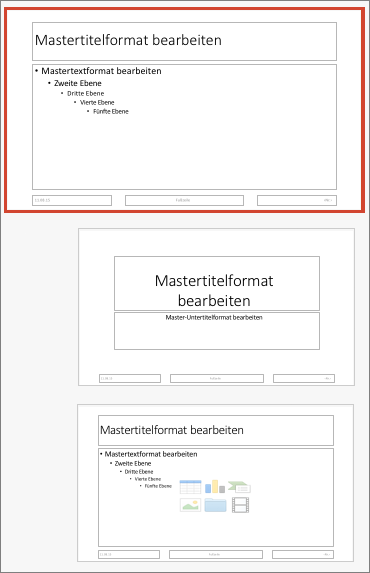
Wenn Sie Änderungen am Folienmaster oder an den Folienlayouts vornehmen möchten, führen Sie auf der Registerkarte Folienmaster eine der folgenden Aktionen aus:

Um ein farbiges Design mit speziellen Schriftarten und Effekten hinzuzufügen, wählen Sie Designs und dann ein Design aus.
Um den Hintergrund zu ändern, wählen Sie Hintergrundformatvorlagen und dann einen Hintergrund aus.
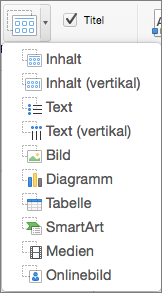
Um einen Platzhalter für Text, Bild, Diagramme und andere Objekte hinzuzufügen, wählen Sie im Miniaturansichtenbereich das Folienlayout aus, das Sie als Platzhalter verwenden möchten. Wählen Sie im Dropdownmenü Platzhalter einfügen den Platzhaltertyp aus, den Sie hinzufügen möchten, und ziehen Sie dann, um den Platzhalter in der gewünschten Größe zu zeichnen.
Speichern Ihrer Präsentation als PowerPoint-Vorlage
- Öffnen Sie die Präsentation, die Sie als Vorlage speichern möchten.
- Wählen Sie auf der Registerkarte DateiAls Vorlage speichern aus.
- Geben Sie im Feld Speichern unter den gewünschten Namen für die neue Vorlage ein.
- (Optional) Wählen Sie im Feld Ort einen Speicherort für die Vorlage aus.
- Wählen Sie neben "Dateiformat" die Option "PowerPoint-Vorlage (.potx)" oder, wenn Ihre Präsentation Makros enthält, die Option "PowerPoint-Macro-Enabled-Vorlage (.potm)" aus.
- Wählen Sie Speichern aus.
Sofern Sie keinen anderen Speicherort auswählen, wird die Vorlage unter „/Benutzer/Benutzername/Bibliothek/Gruppen-Container/UBF8T346G9.Office/Benutzerinhalte/Vorlagen“ gespeichert.
Erstellen einer neuen Vorlage basierend auf einer anderen Vorlage
Sie können eine vorhandene Vorlage anpassen, um sie noch nützlicher zu machen. Fügen Sie der vorhandenen Vorlage statische Informationen hinzu, und speichern Sie die Datei dann erneut (als Vorlage).
Wählen Sie im Menü DateiNeu aus Vorlage aus.
Wählen Sie eine Vorlage aus, die der Vorlage ähnelt, die Sie erstellen möchten, und wählen Sie dann Erstellen aus.
Hinweis
Wenn Sie eine Vorlage nicht finden können, können Sie basierend auf Schlüsselwörtern im Feld Alle Vorlagen suchen danach suchen.
Fügen Sie Text, Grafiken oder Formatierungen hinzu, löschen oder ändern Sie sie, und nehmen Sie alle weiteren Änderungen vor, die in allen neuen Präsentationen angezeigt werden sollen, die auf der Vorlage basieren.
Wählen Sie im Menü DateiAls Vorlage speichern aus.
Geben Sie im Feld Speichern unter den gewünschten Namen für die neue Vorlage ein.
(Optional) Wählen Sie im Feld Ort einen Speicherort für die Vorlage aus.
Wählen Sie neben "Dateiformat" die Option "PowerPoint-Vorlage (.potx)" oder, wenn Ihre Vorlage Makros enthält, die Option "PowerPoint-Macro-Enabled-Vorlage (.potm)" aus.
Wählen Sie Speichern aus.
Sofern Sie keinen anderen Speicherort auswählen, wird die Vorlage unter „/Benutzer/Benutzername/Bibliothek/Gruppen-Container/UBF8T346G9.Office/Benutzerinhalte/Vorlagen“ gespeichert.
Erstellen einer neuen Präsentation mithilfe Ihrer Vorlage
Um eine neue Präsentation basierend auf einer Vorlage zu starten, wählen Sie im Menü Datei die Option Neu aus Vorlage und dann die Vorlage aus, die Sie verwenden möchten.
Löschen einer Vorlage
- Öffnen Sie im Finder „/Benutzer/Benutzername/Bibliothek/Gruppen-Container/UBF8T346G9.Office/Benutzerinhalte/Vorlagen“.
- Ziehen Sie die benutzerdefinierten Vorlagen, die Sie löschen möchten, in den Papierkorb.
Excel
Speichern einer Arbeitsmappe oder eines Arbeitsblatts als Vorlage
- Öffnen Sie die Arbeitsmappe, die Sie als Vorlage speichern möchten.
- Wählen Sie im Menü DateiAls Vorlage speichern aus.
- Geben Sie im Feld Speichern unter den gewünschten Namen für die neue Vorlage ein.
- (Optional) Wählen Sie im Feld Ort einen Speicherort für die Vorlage aus.
- Wählen Sie neben "Dateiformat" die Option "Excel-Vorlage (.xltx)" aus. Wenn Ihre Arbeitsmappe Makros enthält, wählen Sie "Excel-Macro-Enabled-Vorlage (.xltm)" aus.
- Wählen Sie Speichern aus.
Sofern Sie keinen anderen Speicherort auswählen, wird die Vorlage unter „/Benutzer/Benutzername/Bibliothek/Gruppen-Container/UBF8T346G9.Office/Benutzerinhalte/Vorlagen“ gespeichert.
Erstellen einer neuen Vorlage basierend auf einer anderen Vorlage
Sie können eine vorhandene Vorlage anpassen, um sie noch nützlicher zu machen. Fügen Sie der vorhandenen Vorlage statische Informationen hinzu, und speichern Sie die Datei dann erneut (als Vorlage).
Wählen Sie im Menü DateiNeu aus Vorlage aus.
Wählen Sie eine Vorlage aus, die der Vorlage ähnelt, die Sie erstellen möchten, und wählen Sie dann Erstellen aus.
Hinweis
Wenn Sie eine Vorlage nicht finden können, können Sie basierend auf Schlüsselwörtern im Feld Alle Vorlagen suchen danach suchen.
Fügen Sie Inhalte, Grafiken oder Formatierungen hinzu, löschen oder ändern Sie sie, und nehmen Sie alle anderen Änderungen vor, die in allen neuen Arbeitsmappen angezeigt werden sollen, die auf der Vorlage basieren.
Wählen Sie im Menü DateiAls Vorlage speichern aus.
Geben Sie im Feld Speichern unter den gewünschten Namen für die neue Vorlage ein.
(Optional) Wählen Sie im Feld Ort einen Speicherort für die Vorlage aus.
Wählen Sie neben "Dateiformat" die Option "Excel-Vorlage (.xltx)" aus. Wenn Ihre Vorlage Makros enthält, wählen Sie "Excel Macro-Enabled-Vorlage (.xltm)" aus.
Wählen Sie Speichern aus.
Sofern Sie keinen anderen Speicherort auswählen, wird die Vorlage unter „/Benutzer/Benutzername/Bibliothek/Gruppen-Container/UBF8T346G9.Office/Benutzerinhalte/Vorlagen“ gespeichert.
Verwenden Ihrer Vorlage zum Erstellen einer neuen Arbeitsmappe
Um eine neue Arbeitsmappe basierend auf einer Vorlage zu starten, wählen Sie im Menü "Datei " die Option "Neu aus Vorlage" aus, und wählen Sie dann die Vorlage aus, die Sie verwenden möchten.
Löschen einer Vorlage
- Öffnen Sie im Finder „/Benutzer/Benutzername/Bibliothek/Gruppen-Container/UBF8T346G9.Office/Benutzerinhalte/Vorlagen“.
- Ziehen Sie die benutzerdefinierten Vorlagen, die Sie löschen möchten, in den Papierkorb.

