Der dunkle Modus in Word bietet ein dunkles Farbschema sowohl für die Menüsteuerelemente als auch für den Dokumenthintergrund. Der Dunkle Modus kann dazu beitragen, die Belastung der Augen zu verringern und verleiht Word ein moderneres Gefühl. Der dunkle Seitenhintergrund gibt nicht an, wie Ihr Dokument gedruckt wird oder welche Standardansicht Ihre Mitarbeiter sehen, wenn sie es öffnen.

Der dunkle Modus ist in Word für Windows, Word für MacOS und Word für das Web verfügbar.
Dunklen Modus aktivieren
Um den dunklen Modus in Word zu verwenden, müssen Sie zuerst Ihr Office-Design auf Schwarz setzen. Dadurch wird das Design "Schwarz" für alle Office-Apps aktiviert.
Wechseln Sie zu Dateioptionen >> Allgemein > Personalisieren Sie Ihre Kopie von Microsoft Office.
Wählen Sie das Dropdownmenü Office-Design und dann Schwarz aus.
Festlegen der Hintergrundfarbe der Seite
Nachdem der dunkle Modus aktiviert wurde, können Sie zwischen den dunklen und hellen Seitenhintergrundfarben wechseln.
Wechseln Sie im Menüband zur Registerkarte "Ansicht ".
Wählen Sie "Modi wechseln" aus, um die Hintergrundfarbe der Seite zu ändern. Word speichert den Status dieses Umschalters für zukünftige Sitzungen mit dunklem Modus.

Dunklen Seitenhintergrund deaktivieren
Sie können den dunklen Seitenhintergrund im dunklen Modus deaktivieren und die Seite hell lassen.
Wechseln Sie zu Dateioptionen >> Allgemein > Personalisieren Sie Ihre Kopie von Microsoft Office.
Aktivieren Sie im Auswahlfeld Office-Designfarbe das Kontrollkästchen für die Seitenfarbe des Dokuments nie ändern.

Wählen Sie "OK " aus, um zu Ihrem Dokument zurückzukehren.
Überprüfen Sie die Darstellung
Unabhängig von Ihren Einstellungen für den dunklen Modus wird Ihr Dokument mit der Seitenfarbe des hellen Modus gedruckt. Außerdem wirken sich Ihre Einstellungen für den dunklen Modus nicht auf Ihre Mitarbeiter aus, und Word berücksichtigt die individuellen Ansichtseinstellungen. Um eine Vorschau Ihres Dokuments zum Drucken und Freigeben anzuzeigen, verwenden Sie die Schaltfläche "Modi wechseln ", um den Seitenhintergrund in hell zu ändern.
Bekannte Probleme
- Die Einstellung für den dunklen Modus wird nicht zwischen Web, Windows und Mac übernommen. Sie müssen sie für jede Plattform aktivieren.
- Wenn Sie Text aus einer anderen App im dunklen Modus kopieren, wird der eingefügte Text manchmal als schwarzer Text mit weißem Hintergrund angezeigt. Um dieses Problem zu beheben, drücken Sie STRG+UMSCHALT+V, oder fügen Sie STRG+V ein. Wählen Sie dann im Kontextmenü Einfügeoptionen die Option Nur Text einfügen aus.
- Einige Seitenbereiche und Dialogfelder sind möglicherweise nicht dem dunklen Modus zugeordnet.
- Beim Zeichnen wechselt die Freihandfarbe erst dann in den dunklen Modus, wenn Sie den Stift loslassen.
- Einige Komponenten (z. B. Diagramme, Textfelder und Formeln) werden möglicherweise nicht dem Dunklen Modus zugeordnet.
Dunklen Modus aktivieren
Um den dunklen Modus in Word zu aktivieren, müssen Sie den dunklen Modus für Mac OS aktivieren.
Wechseln Sie zu den Systemeinstellungen.
Wählen Sie in den Darstellungsoptionen die Option Dunkel aus.

Alternativ können Sie Auto auswählen, wodurch basierend auf Ihrem angegebenen Nachtschichtplan in MacOS zwischen hellem und dunklem Modus gewechselt wird. 
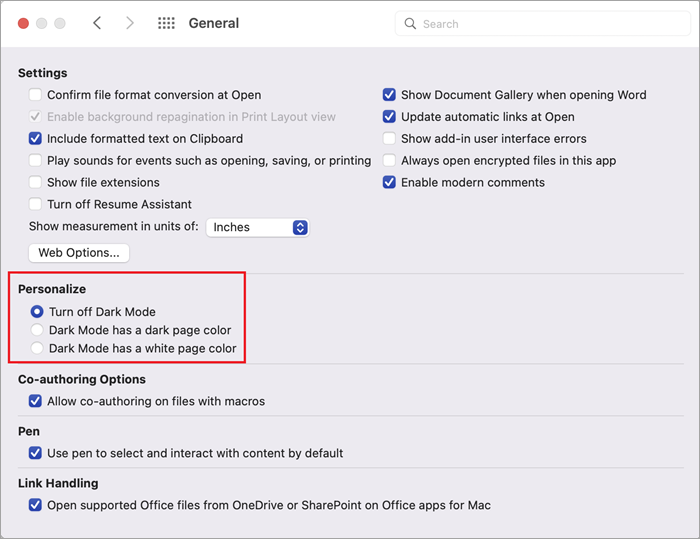
Um den dunklen Modus zu deaktivieren, wechseln Sie zu "Word-Einstellungen >> – Allgemein > personalisieren", und wählen Sie "Dunklen Modus deaktivieren" aus.
Festlegen der Hintergrundfarbe der Seite
Nachdem der dunkle Modus aktiviert wurde, können Sie zwischen den dunklen und hellen Seitenhintergrundfarben wechseln.
- Wechseln Sie im Menüband zur Registerkarte "Ansicht ".
- Wählen Sie "Modi wechseln" aus, um die Hintergrundfarbe der Seite zu ändern. Word speichert den Status dieses Umschalters für zukünftige Sitzungen mit dunklem Modus.

Dunklen Seitenhintergrund deaktivieren
Sie können den dunklen Seitenhintergrund im dunklen Modus deaktivieren und die Seite hell lassen.
Wechseln Sie zu den allgemeinen Word-Einstellungen >>> Personalisieren.
Wählen Sie "Dunkler Modus" hat eine weiße Seitenfarbe.

Überprüfen Sie die Darstellung
Unabhängig von Ihren Einstellungen für den dunklen Modus wird Ihr Dokument mit der Seitenfarbe des hellen Modus gedruckt. Außerdem wirken sich Ihre Einstellungen für den dunklen Modus nicht auf Ihre Mitarbeiter aus, und Word berücksichtigt die individuellen Ansichtseinstellungen. Um eine Vorschau Ihres Dokuments zum Drucken und Freigeben anzuzeigen, verwenden Sie die Schaltfläche "Modi wechseln ", um den Seitenhintergrund in hell zu ändern.
Bekannte Probleme
- Die Einstellung für den dunklen Modus wird nicht zwischen Web, Windows und Mac übernommen. Sie müssen sie für jede Plattform aktivieren.
- Wenn Sie Text aus einer anderen App im dunklen Modus kopieren, wird der eingefügte Text manchmal als schwarzer Text mit weißem Hintergrund angezeigt. Um dieses Problem zu beheben, drücken Sie CMD+UMSCHALT+V, oder fügen Sie CMD+V ein, und wählen Sie dann im Kontextmenü Einfügeoptionen die Option Nur Text einfügen aus.
- Einige Seitenbereiche und Dialogfelder sind möglicherweise nicht dem dunklen Modus zugeordnet.
- Beim Zeichnen wechselt die Freihandfarbe erst dann in den dunklen Modus, wenn Sie den Stift loslassen.
- Einige Komponenten (z. B. Diagramme, Textfelder und Formeln) werden möglicherweise nicht dem Dunklen Modus zugeordnet.
Dunklen Modus aktivieren
Wenn Sie Ihr Betriebssystem oder Browserdesign bereits auf den dunklen Modus festgelegt haben, aktiviert Word für das Web automatisch diesen Modus. Andernfalls können Sie die folgenden Schritte ausführen.
- Wechseln Sie im Menüband zur Registerkarte "Ansicht ".
- Wählen Sie den dunklen Modus aus.

Festlegen der Hintergrundfarbe der Seite
Nachdem der dunkle Modus aktiviert wurde, können Sie zwischen den dunklen und hellen Seitenhintergrundfarben wechseln.
- Wechseln Sie im Menüband zur Registerkarte "Ansicht ".
-
Wählen Sie "Hintergründe wechseln" aus.
- Sie können auch den Umschalter "Zu hellem Hintergrund wechseln" unten rechts in der Statusleiste verwenden.

Dunklen Seitenhintergrund deaktivieren
Sie können den dunklen Seitenhintergrund im dunklen Modus deaktivieren und die Seite hell lassen.
Sie können die Schaltfläche "Hintergründe wechseln" im Menüband umschalten. Beim Verlassen eines Dokuments von Word für das Web und beim Zurückkehren zu diesem Dokument speichert Word diese Auswahl und wendet diese an (pro Browser).
Überprüfen Sie die Darstellung
Unabhängig von Ihren Einstellungen für den dunklen Modus wird Ihr Dokument mit der Seitenfarbe des hellen Modus gedruckt. Außerdem wirken sich Ihre Einstellungen für den dunklen Modus nicht auf Ihre Mitarbeiter aus, und Word berücksichtigt die individuellen Ansichtseinstellungen. Um eine Vorschau Ihres Dokuments zum Drucken und Freigeben anzuzeigen, verwenden Sie die Schaltfläche "Hintergrund wechseln ", um den Seitenhintergrund in hell zu ändern.
Bekannte Probleme
- Die Einstellung für den dunklen Modus wird nicht zwischen Web, Windows und Mac übernommen. Sie müssen sie für jede Plattform aktivieren.
- Wenn Word sich Ihre Einstellungen für den dunklen Modus nicht merkt, überprüfen Sie die Cookieeinstellungen Ihres Browsers. Cookies müssen aktiviert sein, damit Ihre Einstellungen beibehalten werden.
- Wenn Sie Text aus einer anderen App im dunklen Modus kopieren, wird der eingefügte Text manchmal als schwarzer Text mit weißem Hintergrund angezeigt. Um dieses Problem zu beheben, drücken Sie STRG+UMSCHALT+V, oder fügen Sie STRG+V ein. Wählen Sie dann im Kontextmenü Einfügeoptionen die Option Nur Text einfügen aus.
- Einige Seitenbereiche und Dialogfelder sind möglicherweise nicht dem dunklen Modus zugeordnet.
- Beim Zeichnen wechselt die Freihandfarbe nicht in den Dunklen Modus.
- Einige Komponenten (z. B. Diagramme, Textfelder und Formeln) werden möglicherweise nicht dem Dunklen Modus zugeordnet.

