Um eine Seite in Word zu löschen, die Text, Grafiken oder leere Absätze enthält, markieren Sie den zu löschenden Inhalt, und drücken Sie die ENTF-TASTE.
So wechseln Sie zu einer bestimmten Seite in einem Word-Dokument:
- Klicken oder tippen Sie auf eine beliebige Stelle auf der Seite, die Sie löschen möchten, und drücken Sie STRG+G (WAHL+⌘+G auf einem Mac).
- Geben Sie im Feld "Seitenzahl eingeben " ein \page.
- Drücken Sie auf der Tastatur die EINGABETASTE , und wählen Sie dann Schließen aus.
- Stellen Sie sicher, dass eine Seite mit Inhalten ausgewählt ist, und drücken Sie dann auf der Tastatur ENTF .
Wenn sich die leere Seite am Ende des Dokuments befindet, kann dies dadurch verursacht werden, dass der erforderliche Word-Schlussabsatz auf eine neue Seite verschoben wird. Da der letzte Absatz nicht gelöscht werden kann, führen Sie die folgenden Schritte aus, um ihn auf die vorherige Seite zu passen und die leere Seite zu entfernen. Der zuverlässigste Weg ist, den Endabsatz sehr klein zu machen (1 Punkt):
Drücken Sie STRG+UMSCHALT+8 (⌘+8 auf einem Mac), um Absatzmarken anzuzeigen.
Wählen Sie die Absatzmarke aus.
Klicken Sie in das Feld Schriftgrad , geben Sie 01 ein, und drücken Sie dann die Eingabetaste.
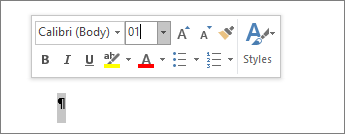
Jetzt passt der Absatz auf die vorhergehende Seite, wodurch die unerwünschte leere Seite entfernt wird.
Drücken Sie wieder STRG+UMSCHALT+8 (⌘+8 auf einem Mac), um die Absatzmarken auszublenden.
Wenn dieser Absatz immer noch nicht auf die vorherige Seite passt, können Sie den unteren Rand verkleinern (Registerkarte ">Layout", "Seitenränder",>"Benutzerdefinierte Seitenränder", und den unteren Rand auf etwas Kleines, z. B. 0,3 Zoll, festlegen).
Tipp
Wenn neben der Absatzmarke ein quadratisches Aufzählungszeichen angezeigt wird, ist möglicherweise die Option "Seitenumbruch vor " für den Absatz aktiviert. Um dies zu deaktivieren, klicken Sie mit der rechten Maustaste auf den leeren Absatz, wählen Sie Absatzeinstellungen (Registerkarte Start ) aus, und deaktivieren Sie auf der Registerkarte Zeilen und Seitenumbrüche des Dialogfelds die Option "Seitenumbruch zuvor".
Seitenumbrüche
Seitenumbrüche weisen Word mit, wo eine neue Seite beginnen soll. Ein manueller Seitenumbruch generiert möglicherweise eine unerwünschte leere Seite in Ihrem Dokument.
Um manuelle Seitenumbrüche anzuzeigen, wechseln Sie zur Anzeige von Absatzmarken:
Drücken Sie STRG+UMSCHALT+8 (⌘+8 auf einem Mac).
Jetzt können Sie den Seitenumbruch auswählen und löschen.

Probleme mit Abschnittsumbrüchen
Das Löschen von Abschnittsumbrüchen in der Mitte eines Dokuments kann zu Formatierungsproblemen führen. Versuchen Sie dann, den Abschnittsumbruch in einen zu ändern, der keine neue Seite generiert. Gehen Sie dazu wie folgt vor:
- Doppelklicken Sie auf den Abschnittsumbruch.
- Wählen Sie auf der Registerkarte "Layout " die Dropdownliste "Aufteilungen " und dann " Fortlaufend" aus.
- Wählen Sie OK aus.
"Ungerade", "gerade" und "Weiter" verursachen leere Seiten
Umbrüche der nächsten Seite, der ungeraden Seite und der geraden Seite können eine leere Seite in Ihrem Dokument erstellen. Wenn dies am Ende Ihres Dokuments geschieht und es dort einen Abschnittsumbruch gibt, platzieren Sie den Cursor direkt vor dem Abschnittsumbruch, und drücken Sie ENTF.
Tipp
Um Abschnittsumbrüche einfacher zu finden, versuchen Sie, auf der Registerkarte Ansicht zu Entwurf zu wechseln.

