Linksbündiges oder zentriertes Ausrichten der Seitenzahl
- Doppelklicken Sie auf die Seitenzahl, um die Fußzeile zu bearbeiten.
- Drücken Sie STRG+L , um die Seitenzahl auf die linke Seite zu setzen, oder drücken Sie STRG+E , um die Seitenzahl zu zentrieren.
Die Gesamtzahl der Seiten einbeziehen, z. B. "2 von 10"
- Wechseln Sie auf der Registerkarte "Einfügen " in der Gruppe "Kopf- & Fußzeile " zu "Seitenzahl>" am unteren Seitenrand.
- Scrollen Sie nach unten, bis Sie zu Seite X von Y-Seitenzahlen gelangen, und wählen Sie dann Fett formatierte Zahlen 3 aus.
Hinzufügen von Text wie "p." oder "Seite" zur Seitenzahl
- Doppelklicken Sie auf die Seitenzahl, um die Fußzeile zu bearbeiten.
- Geben Sie den gewünschten Text ein, z . B. S. oder Seite.
Wechseln Sie auf der Registerkarte "Einfügen" in der Gruppe "Kopf- & Fußzeile" zu "Fußzeile>leer (drei Spalten)".
Ersetzen Sie die Platzhalter durch Ihren Inhalt. Um Inhalte aus dem Dokument einzufügen (z. B. Autor und Dateiname), verwenden Sie " Dokumentinformationen " auf der Registerkarte " Kopf- & Fußzeiletools>" unter "Entwurf ".
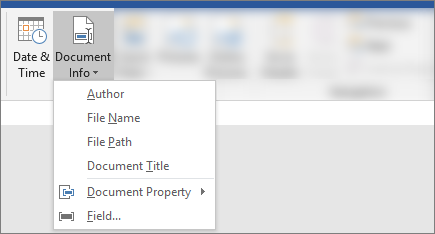
Um das aktuelle Datum hinzuzufügen, wählen Sie auf derselben Registerkarte Datum & Uhrzeit aus.
Tipp
Wenn für das gedruckte Dokument immer das Druckdatum angezeigt werden soll, aktivieren Sie "Automatisch aktualisieren".
Verwenden Sie einen der Platzhalter für die Seitenzahl. Wechseln Sie auf der Registerkarte Kopf- & Fußzeilentools>Entwurf zu AktuellePositionder Seitenzahl>, und wählen Sie Einfache Zahl aus.

Wenn Sie nicht alle Platzhalter verwenden, löschen Sie die nicht verwendeten.
Linksbündiges oder zentriertes Ausrichten der Seitenzahl
- Doppelklicken Sie auf die Seitenzahl, um die Fußzeile zu bearbeiten.
- Wechseln Sie auf der Registerkarte Kopf- & Fußzeile zu "Seitenzahl", und wählen Sie im Dialogfeld "Seitenzahlen" die Ausrichtung "Links" oder "Zentriert" aus.
Die Gesamtzahl der Seiten einbeziehen, z. B. "Seite 2 von 10"
- Wechseln Sie auf der Registerkarte "Einfügen " zur Fußzeile.
- Scrollen Sie nach unten, und wählen Sie Semaphor aus.
Tipp
Die Seitenzahl ist standardmäßig zentriert, Sie können sie jedoch markieren und die Schaltflächen auf der Registerkarte "Start" verwenden, um sie rechts oder links auszurichten.
Hinzufügen von Text wie "p." oder "Seite" zur Seitenzahl
- Doppelklicken Sie auf die Seitenzahl, um die Fußzeile zu bearbeiten.
- Geben Sie den gewünschten Text ein, z . B. S. oder Seite.
Wechseln Sie auf der Registerkarte "Einfügen" zu "Fußzeile>leer (drei Spalten)".
Ersetzen Sie die Platzhalter durch Ihren Inhalt. Um Inhalte einzufügen, die aus dem Dokument stammen (z. B. Autor und Dateiname), wechseln Sie auf der Registerkarte Kopf- & Fußzeilentools zu Feld.
Filtern Sie im Dialogfeld Feld die Liste der Felder, aus denen Sie auswählen können, indem Sie in der Liste der Kategorien Dokumentinformationen auswählen. Doppelklicken Sie dann auf das gewünschte Feld.
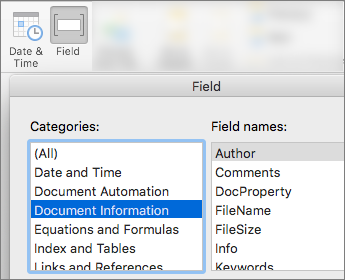
Um das aktuelle Datum hinzuzufügen, wählen Sie auf derselben Registerkarte Datum & Uhrzeit aus.
Tipp
Wenn für das gedruckte Dokument immer das Druckdatum angezeigt werden soll, aktivieren Sie "Automatisch aktualisieren".
Positionieren Sie die Seitenzahl, indem Sie einen der Platzhalter löschen und dann auf der Registerkarte Kopf- & Fußzeile zu Seitenzahl wechseln. Wählen Sie im Dialogfeld Seitenzahlen die Ausrichtung aus, die der Position des gelöschten Platzhalters entspricht (Rechts, Links oder Mitte).
Wenn Sie nicht alle Platzhalter verwenden, löschen Sie die nicht verwendeten.
< Zurück zu Vorlagen für die Seitennummerierung
