
Ihr Finger oder ein digitaler Stift macht sie unabhängig von einer Zehnertastatur, wenn Sie auf einem Gerät mit Touchbedienung arbeiten. Zusätzlich zum Zeichnen, Schreiben und Hervorheben können Sie beim Freihand-Editor mit natürlichen Gesten arbeiten, z. B. Einkreisen zum Auswählen oder Durchstreichen zum Löschen.
Hinweis
Die Bilder in diesem Artikel stammen aus Word für Microsoft 365, aber der Freihand-Editor ist auch in Word Mobile verfügbar. Verwenden Sie ihn auf Windows-Geräten mit Touchbedienung und anderen Geräten, die mit digitalen Stiften arbeiten, z. B. Microsoft Surface unter dem Betriebssystem Windows 10 TH2 oder höher.
Bearbeiten mit natürlichen Gesten
Wenn Ihr Gerät touchfähig ist, wird die Registerkarte Zeichnen automatisch aktiviert. Andernfalls aktivieren Sie sie, indem SieDateioptionen>>Menüband>zeichnen anpassen auswählen.
Wählen Sie Zeichnen und dann den Stift Freihand-Editor aus.
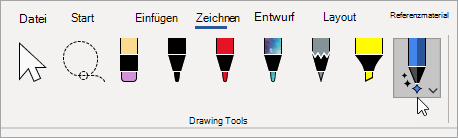
(Wenn Sie kein Gerät mit aktiviertem digitalen Stift und stattdessen ein Touchgerät haben, wählen Sie Zeichnen mit Toucheingabe> aus.Freihand-Editor-Stift.)Führen Sie einen der folgenden Schritte aus, um Ihr Dokument mit natürlichen Gesten zu bearbeiten:
Einkreisen zum Auswählen von Text
Zeichnen Sie einen Kreis um den Text, den Sie auswählen möchten. Sie können Wörter, Sätze oder Absätze auswählen. Anschließend können Sie eine Formatierung wie Schriftfarbe, Fett oder Kursiv anwenden.
Durchstreichen zum Löschen von Text
Zeichnen Sie eine Linie durch den Text, um ihn zu löschen. Löschen Sie große Textteile, indem Sie eine diagonale Linie oder Wellenlinien zeichnen.
Anwenden einer Hervorhebung
Wählen Sie in der Gruppe Stifte einen Textmarker aus, und ziehen Sie ihn über den Text, um den Text zu markieren. Wenn Sie die Markierung wieder entfernen möchten, ziehen Sie den Stift erneut über den Text. Sie können freihandform hervorheben oder den Textmarker auswählen und an Text ausrichten auswählen.
Verbinden von Wörtern
Zeichnen Sie eine Kurve, um zwei Wörter zu verbinden. Achten Sie darauf, dass beide Enden der Kurve die Wörter berühren, die Sie verbinden möchten.
Teilen von Wörtern
Zeichnen Sie eine vertikale Linie in einem Wort, um es in zwei Wörter zu teilen.
Einfügen eines Worts
Zeichnen Sie ein Caretzeichen (^) zwischen zwei Wörtern, um Text einzufügen. Nachdem Sie das Caretzeichen gezeichnet haben, schreiben Sie die Wörter, die Sie hinzufügen möchten. Wenn Sie damit fertig sind, wird der Text an der Position des Caretzeichens eingefügt.
Erstellen einer neuen Zeile
Zeichnen Sie eine L-Form verkehrt herum. Text hinter der Form wird in eine neue Zeile verschoben.
Hinweis
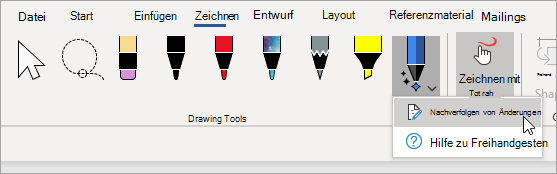
Wenn Sie Ihre Freihandbearbeitungen aufzeichnen möchten, wählen Sie den Stift >Freihand-EditorÄnderungen nachverfolgen aus, bevor Sie mit der Überprüfung Ihres Dokuments beginnen.
Auswählen von Freihand mithilfe des Lassotools
In Word können Sie das Lassotool verwenden, um ein oder mehrere gezeichnete Objekte auszuwählen. Die meisten Ihrer Tools befinden sich im Stiftkatalog.
Wechseln Sie zu Lasso zeichnen>.
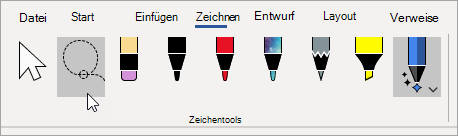
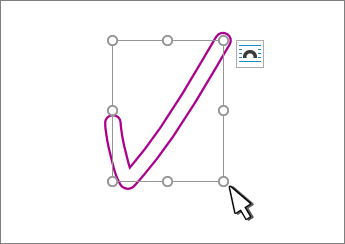
Klicken Sie auf das Lasso, und ziehen Sie es um die Zeichnung, die Sie auswählen möchten.
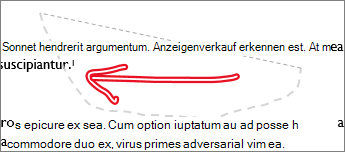
Führen Sie eine der folgenden Aktionen aus:
- Drücken Sie ENTF , um die ausgewählte Zeichnung zu entfernen.
- Verwenden Sie die Maus- oder Pfeiltasten, um die Zeichnung zu verschieben.
- Klicken Sie mit der rechten Maustaste auf die ausgewählte Zeichnung, und wählen Sie Freihandformatieren aus. Ändern Sie die Optionen für Farbe, Transparenz und Linienbreite im Bereich Freihandformat .
- Klicken Sie mit der rechten Maustaste auf die ausgewählte Zeichnung, und wählen Sie die Optionen Untertitel, Textumbruch oder Alternativtext aus.
- Klicken Sie auf einen Ziehpunkt, und ziehen Sie ihn, um die Zeichnung zu strecken, zu verkleinern oder die Größe zu ändern.
Siehe auch
Zeichnen und Schreiben mit Freihand in Office
Unterstützte Sprachen für die Freihand-in-Text-Konvertierung
Feedback zum Freihand-Editor und Verbesserungsvorschläge
Wenn Sie Vorschläge für neue Aktionen oder Gesten haben, die Sie im Freihand-Editor sehen möchten, teilen Sie uns dies mit, indem Sie uns Feedback geben. Unter Wie gebe ich Feedback zu Microsoft Office? finden Sie weitere Informationen.