

Die Einstellungen auf der Registerkarte Erweitert sind zum Optimieren der Schriftartformatierung bestimmt. Achten Sie im Dialogfeld unten auf den Vorschaubereich, in dem die Auswirkungen der ausgewählten Einstellungen angezeigt werden.
Ändern des Zeichenabstands
Manchmal wirken sich schon geringfügige Anpassungen an der Skalierung und dem Abstand zwischen den Zeichen wesentlich auf das Erscheinungsbild aus.
Skalieren ist eine weitere Möglichkeit, den Schriftgrad zu vergrößern oder zu verkleinern. Sie können die Größe der Schrift anhand eines Prozentsatzes des ursprünglichen Schriftgrads ändern.
Der Abstand kann in ganzen Punkten oder Bruchteilen von Punkten erhöht oder reduziert werden.
- Normal – Verwendet den Standardabstand.
- Erweitert – Fügt dem markierten Text gleichmäßig verteilte, proportionale Abstände hinzu.
- Schmal – Reduziert den Abstand proportional zwischen den Buchstaben im markierten Text.
Die Position kann in ganzen Punkten oder Bruchteilen von Punkten erhöht oder reduziert werden.
- Normal – Richtet den unteren Rand des markierten Texts an der Grundlinie aus.
- Höherstellen – Positioniert den unteren Rand des markierten Texts um die angegebene Punktgröße oberhalb der Grundlinie.
- Tieferstellen – Positioniert den unteren Rand des markierten Texts um die angegebene Punktgröße unterhalb der Grundlinie.
Unterschneidung ab: (x Punkten) passt automatisch den Abstand zwischen bestimmten Zeichenkombinationen an, damit die Abstände im ganzen Wort gleichmäßiger aussehen. Aktivieren Sie das Kontrollkästchen "Unterschneidung ab", und geben Sie dann den kleinsten Schriftgrad ein, ab dem eine Unterschneidung angewendet werden soll. Ihre Anwendung unterschneidet automatisch alle Schriftarten, die mindestens diese Größe aufweisen. Die Unterschneidung kann nicht auf Text angewendet werden, der kleiner als 8 Punkte ist.
OpenType-Optionen
OpenType bezieht sich auf die skalierbaren Schriftarten, die von Microsoft und Adobe gemeinsam auf Basis von TrueType-Schriftarten entwickelt wurden.
Eine Ligatur ist eine Verbindung von mindestens zwei Zeichen. In den meisten Fällen werden Ligaturen dazu verwendet, ungünstige Buchstabenpaare optisch ansprechender und leichter lesbar zu gestalten. Hier ein Beispiel:
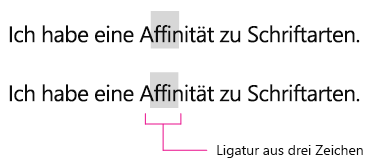
- Keine – Es werden keine Buchstaben verbunden; jeder Buchstabe steht für sich.
- Nur Standard – Bestimmte Buchstabenpaare werden immer zugunsten einer besseren Lesbarkeit verbunden.
- Standard und Kontext - Buchstabenpaare, die für eine bessere Lesbarkeit kombiniert werden - basierend auf den Buchstaben vor und nach der Ligatur. Zu den Standardligaturen zählen fi und fl.
- Historisch und frei – Ligaturen dieses Typs sind in der Regel eher dekorativ und originell. Zu den gängigen Ligaturpaaren dieses Typs zählen ck, sp, st und rt.
- Alle - verwendet alle oben genannten Kriterien.
Der Zahlenabstand definiert, ob Zahlen vertikal ausgerichtet werden.
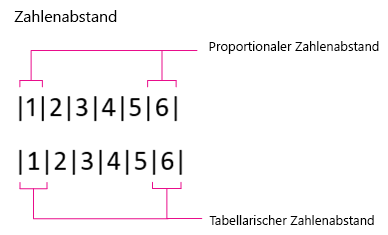
- Standard- – Der Zahlenabstand der Schriftart bleibt unverändert erhalten.
- Proportional – Schmale Zahlen wie "1" und breite Zahlen wie "5" werden jeweils mit derselben Menge Leerraum umgeben, wodurch unterschiedliche Breiten entstehen.
- Tabellarisch – Jede Zahl weist mit dem umgebenden Leerraum die gleiche Breite auf. Diese Option eignet sich hervorragend für Buchführungseinträge oder Buchhaltungsdokumente wie Jahresberichte.
Hinweis
Beachten Sie, dass in der obigen Abbildung die Zahl "1" sowohl beim proportionalen als auch beim tabellarischen Format die gleiche Schriftart und den gleichen Schriftgrad aufweist. Allerdings wird beim tabellarischen Format eine andere Zahlenform verwendet, um zu verhindern, dass "1" als "7" fehlinterpretiert wird.
Zahlenformulare ermöglichen es Ihnen, mit Der Größe und Ausrichtung von Zahlen ein wenig kreativ zu werden.
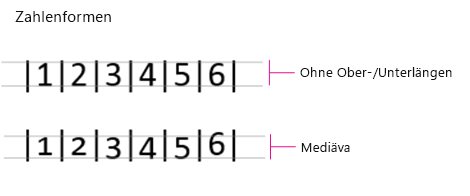
- Standard – Zahlengröße und -ausrichtung sind gegenüber der Standardschriftart unverändert.
- Ohne Ober-/Unterlängen – Alle Zahlen haben genau die gleiche Höhe. Dies ist eine hervorragende Option für Tabellen und Formulare.
- Altes Format – Je nach Schriftart reichen die Zahlen möglicherweise bis über die Oberlinie oder unter die Grundlinie.
Stil-Sets beschreiben, wenn eine OpenType-Schriftart über viele alternative Zeichen verfügt. Diese alternativen Zeichen sind der Bequemlichkeit halber in einem Satz mit ähnlichen Varianten gruppiert. Obwohl in der Dropdownliste bis zu 20 zur Auswahl stehen, sind OpenType-Schriftarten mit mehr als sechs Stil-Sets schwer zu finden.
Kontextvarianten verwenden verwendet nur in bestimmten Situationen automatisch alternative Zeichen, um Abstände oder Verbindungen zu verbessern. Dies ist besonders praktisch für Skriptschriftarten und nicht-lateinische Schriftarten wie Arabisch.
Wenn Sie mehr über OpenType-Schriftarten erfahren möchten, sehen Sie sich die Adobe OpenType-Seite an.