
Möglicherweise möchten Sie ein Gradsymbol einfügen, wenn Sie über Temperaturen oder Messungen in Word schreiben. Sie können dazu das Dropdownmenü "Symbol" oder die Tastenkombination ALT+0176 verwenden.
Inhalt dieses Artikels
Einfügen des Gradzeichens über das Menüband
Platzieren Sie den Cursor an die Position, an der Sie das Gradzeichen in Ihren Text einfügen möchten.
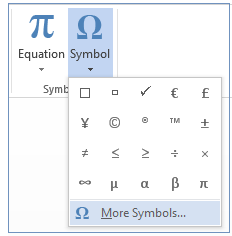
Wählen Sie Symbol einfügen> aus.
Wählen Sie Weitere Symbole aus.
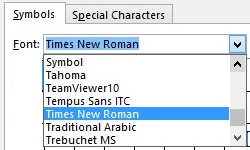
Wählen Sie ihre Schriftart aus dem Dropdownmenü Schriftart aus.
Wählen Sie im Dropdownmenü Teilmenge die Option Latin-1 Supplement aus.
Scrollen Sie durch die Symbole, wählen Sie das Gradzeichen und dann Einfügen aus.

Tipp
Nachdem Sie das Gradzeichen verwendet haben, wird es automatisch in der Liste Zuletzt verwendete Symbole im Symbolmenü angezeigt.
Einfügen des Gradzeichens über eine Tastenkombination
Hinweis
Diese Methode funktioniert nur für Tastaturen, die ein Zehnertastatur mit 10 Tasten enthalten.
- Platzieren Sie den Cursor an die Position, an der Sie das Gradzeichen einfügen möchten.
- Drücken Sie auf der Tastatur ALT+0176.
Siehe auch
Konfigurieren oder Deaktivieren von AutoFormat während der Eingabe