Mithilfe von Abschnitten können Sie für unterschiedliche Teile eines Dokuments spezielle Seitenlayout- und Formatierungsoptionen (wie Zeilennummerierung, Spalten oder Kopf- und Fußzeilen) festlegen. Mit Abschnitten können Sie die Einführung eines Berichts beispielsweise als einzelne Spalte und den Textteil des Berichts das zweispaltig formatieren. In Word wird ein Dokument wie ein Abschnitt behandelt, bis Sie einen Abschnittsumbruch einfügen.
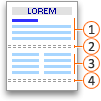
 Als einzelne Spalte formatierter Abschnitt
 Abschnittsumbruch, der das Layout und die Formatierung des vorangehenden Abschnitts steuert, identifiziert durch 1
 Als zwei Spalten formatierter Abschnitt
 Abschnittsumbruch, der das Layout und die Formatierung des vorherigen Abschnitts steuert, der durch 3 identifiziert wird
Jeder Abschnittsumbruch steuert das Layout und die Formatierung des Abschnitts vor dem Umbruch. Wenn Sie beispielsweise einen Abschnittsumbruch löschen, erhält der Text vor dem Umbruch die gesamte Formatierung des Abschnitts, der auf den Umbruch folgt. Wenn Sie in der obigen Abbildung den ersten Abschnittsumbruch (2) löschen, wird der erste Abschnitt in zwei Spalten formatiert. Die letzte Absatzmarke (¶) im Dokument steuert das Abschnittslayout und die Formatierung des letzten Abschnitts im Dokument. Wenn das Dokument keine Abschnitte enthält, steuert die letzte Absatzmarke Layout und Formatierung für das gesamte Dokument.
Wichtig
In den folgenden Vorgehensweisen wird davon ausgegangen, dass Sie sich in der Drucklayoutansicht befinden. Wenn Sie sich in einer anderen Ansicht befinden, klicken Sie im Menü Ansicht auf Seitenlayout.
Einfügen eines Abschnittsumbruchs
Klicken Sie an die Stelle, wo ein neuer Abschnitt beginnen soll.
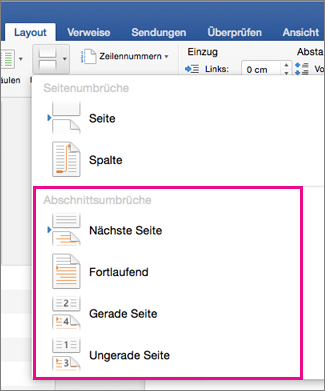
Klicken Sie aufLayoutumbrüche>, und klicken Sie dann auf den gewünschten Abschnittsumbruchtyp.
Hinweis
Wenn Sie einen Seitenumbruch hinzufügen möchten, klicken Sie auf Seite. Erfahren Sie mehr über das Hinzufügen von Seitenumbrüchen zu Ihrem Dokument.
Typen von Seitenumbrüchen
| Abschnittsumbruch | Beschreibung |
|---|---|
Nächste Seite
|
Der neue Abschnitt beginnt auf der nächsten Seite. |
Fortlaufend
|
Der neue Abschnitt beginnt auf der gleichen Seite. Dieser Abschnittsumbruch ist besonders nützlich für Dokumente, die Spalten enthalten. Sie können ihn verwenden, um die Anzahl der Spalten zu ändern, ohne eine neue Seite zu beginnen. |
Gerade Seite
|
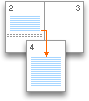
Der neue Abschnitt beginnt auf der nächsten geraden Seite. Wenn Sie z. B. am Ende der Seite 3 einen Abschnittsumbruch "Gerade Seite" einfügen, beginnt der nächste Abschnitt auf Seite 4. |
Ungerade Seite
|
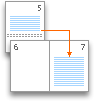
Der neue Abschnitt beginnt auf der nächsten ungeraden Seite. Wenn Sie z. B. am Ende der Seite 3 einen Abschnittsumbruch "Ungerade Seite" einfügen, beginnt der nächste Abschnitt auf Seite 5. |
Löschen eines Abschnittsumbruchs
Wenn Sie Ihrem Dokument Abschnittsumbrüche hinzugefügt haben, können Sie am einfachsten prüfen, wo diese beginnen und enden, indem Sie Formatierungszeichen anzeigen.
- Klicken Sie auf die Registerkarte Start , und klicken Sie dann auf Alle nicht druckbaren Zeichen anzeigen.

- Klicken Sie auf den Abschnittsumbruch, um ihn auszuwählen, und drücken Sie ENTF. Abschnittsumbrüche sehen folgendermaßen aus:

Hinweis
Wenn Sie einen Abschnittsumbruch löschen, führt Word den Text vor und nach dem Umbruch in einem Abschnitt zusammen. Der neue kombinierte Abschnitt verwendet die Formatierung aus dem zweiten Abschnitt (dem Abschnittsabschnitt nach dem Abschnittsumbruch).
Ändern der Art des Abschnittsumbruchs
- Klicken Sie auf den zu ändernden Abschnitt.
- Klicken Sie im Menü Format auf Dokument, und klicken Sie dann auf die Registerkarte Layout.
- Klicken Sie in der Liste Abschnittsstart auf die gewünschte Art des Abschnittsumbruchs.