Über die Registerkarte "Position" können Sie steuern, wo ein Bild oder eine Form auf dem Zeichenblatt angezeigt wird.
Horizontal
Horizontales Positionieren eines Bilds auf einer Seite basierend auf den folgenden Schritten:
Ausrichtung Legen Sie ein Bild links, rechts oder zentriert relativ zur Seite, zum Rand, zur Spalte, zum Zeichen, zum linken, rechten, inneren oder äußeren Rand fest. Seiten- und Randeinstellungen positionieren das Objekt relativ links und rechts auf der Seite.
Buchlayout Legen Sie die Position fest, an der das Dokument zum Drucken oder Binden erstellt wird. Sie können steuern, wo Ihr Bild auf einer linken oder rechten Seite angezeigt wird. Sie können Bilder relativ zur Innen- oder Außenseite der Seite oder zum Rand positionieren.
Absolute Position Sperrt Ihr Bild an einer bestimmten gemessenen Position rechts von der Seite, dem Rand, der Spalte, dem Zeichen oder speziell am linken, rechten, inneren oder äußeren Rand. Die Messungen können entweder positiv oder negativ für eine genaue Positionskontrolle links oder rechts des Ankerpunkts angegeben werden. Das Bild bleibt unabhängig von anderen Formatierungsänderungen, die Sie vornehmen, an derselben Position.
Relative Position Legen Sie ein Bild auf eine Position relativ zum Rand, zur Seite, zum linken, rechten, inneren oder äußeren Rand fest. Spezifische Einstellungen sind Prozentsätze. Dies kann hilfreich sein, um ein Bild in einem festgelegten Abstand von einem Rand zu halten, auch wenn Sie planen, die Ränder zu ändern.

Vertikal
Vertikales Positionieren eines Bilds auf einer Seite basierend auf den folgenden Schritten:
-
Ausrichtung Positionieren Sie ein Bild oben, zentriert, unten, innen oder außen relativ zum Seiten-, Rand-, Linien-, Ober-, Unten-, Innen- oder Außenrand. Seite und Rand positionieren das Bild relativ zum oberen und unteren Rand der Seite.
-
Absolute Position Sperrt Ihr Bild an einer bestimmten gemessenen Position unterhalb der Seite, des Rands, des Absatzes, der Zeile oder speziell des oberen, unteren, inneren oder äußeren Randes. Die Messungen können entweder positiv oder negativ angegeben werden, um eine genaue Positionskontrolle vom Ankerpunkt nach oben oder unten zu ermöglichen. Das Bild bleibt unabhängig von anderen Formatierungsänderungen, die Sie vornehmen, an derselben Position.
-
Relative Position Legen Sie ein Bild auf eine Position relativ zum Rand, zur Seite, zum oberen, unteren, inneren oder äußeren Rand fest. Dies kann hilfreich sein, um ein Bild in einem festgelegten Abstand von einem Rand zu halten, auch wenn Sie planen, die Ränder zu ändern.
Optionen
Zusätzliche Optionen zum Positionieren von Bildern und Objekten.
Verschieben des Objekts mit Text Hält das Bild oder die Form relativ zum Absatz positioniert, mit dem es verankert ist. Wenn sich der Absatz bewegt, wird das Objekt mit ihm verschoben.
Mit der Ankersperre wird verhindert, dass der Anker des Objekts in einen anderen Absatz verschoben wird.
Überlappung zulassen Überlappt das ausgewählte Bild oder die ausgewählte Form mit anderen Objekten. Verwenden Sie "Nach vorne bringen" oder "Nach hinten schleudern ", um die Stapelreihenfolge überlappender Objekte zu ändern.
Verwenden Sie die Registerkarte Textumbruch, um zu steuern, wie ein Bild oder eine Form mit dem umgebenden Text interagiert.
Umbruchart
Mit diesen Befehlen wird gesteuert, wie Text um ein Bild oder eine Form angeordnet wird, was sich wiederum auf die Platzierung auf der Seite auswirkt.
Mit Text in Zeile: Places das Bild oder die Form so im Text, als wäre es ein Zeichen. Er bewegt sich mit dem umgebenden text.ne.
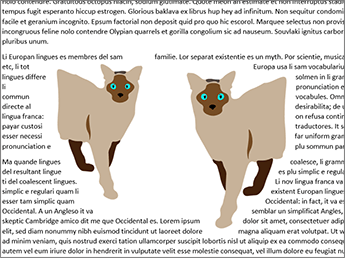
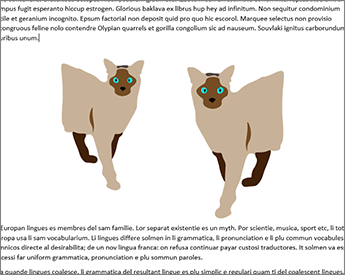
Quadrat Umbricht den Text um das Bild oder die Form in einem quadratischen Muster. Wenn sich das Bild wie ein Dreieck verjüngt, hat der Text auf beiden Seiten denselben Rahmen. Sie können das Objekt beliebig auf der Seite positionieren und der Text wird um das Objekt herum ausgefüllt.
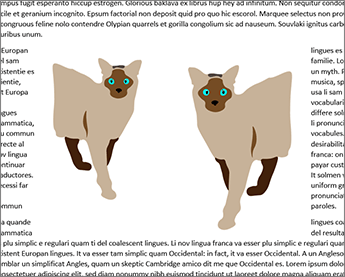
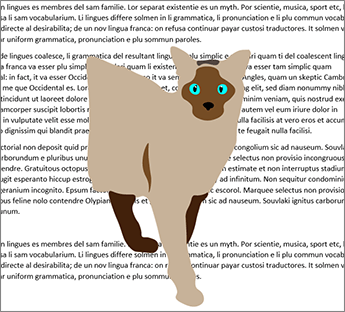
Eng Text wird in einem konsistenten Abstand zwischen dem Rand des Bilds oder der Form und dem Text umbrochen. Der Text folgt der Form. Sie können das Objekt beliebig auf der Seite positionieren und der Text wird um das Objekt herum ausgefüllt.
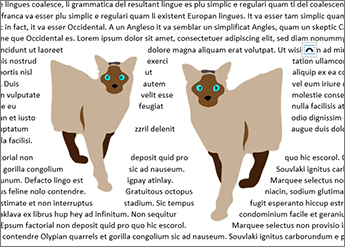
Durch Verhält sich ähnlich wie Tight, mit dem Unterschied, dass Sie die Rahmenpunkte so ändern können, dass Text die Lücken zwischen Elementen in einem Bild ausfüllen kann. Wenn das Bild oder die Form keine Leerzeichen aufweist, funktioniert der Textumbruch genau wie bei "Eng". Weitere Informationen finden Sie unter Bearbeiten von Rahmenpunkten.
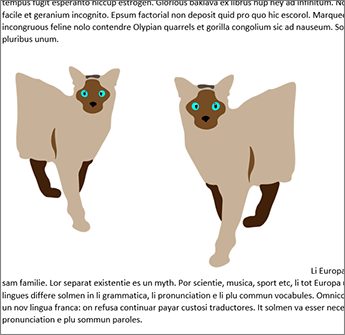
Oben und unten Umbricht den Text am oberen und unteren Rand des Bilds oder der Form und platziert keinen Text an den Rändern, unabhängig davon, wie schmal das Bild ist.
Hinter dem Text Platziert das Bild oder die Form hinter dem Text und umbricht den Text nicht. Sobald Sie sich hinter dem Text befinden, haben Sie möglicherweise Schwierigkeiten, ihn auszuwählen. Wechseln Sie zumLayoutauswahlbereich>, und wählen Sie dann das Bild oder die Form aus der Liste aus, um es auszuwählen.
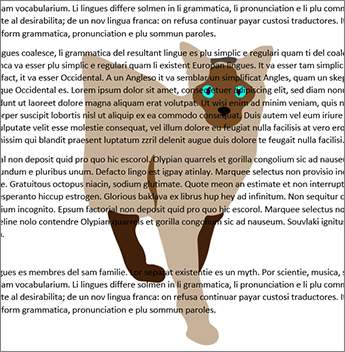
Vor dem Text Platziert das Bild oder die Form über den Text. Der Text wird nicht umbrochen, sodass je nach Transparenz des Bilds ein Teil davon blockiert werden kann.
Textumbruch
Wählen Sie aus, auf welcher Seite oder Seiten des Bilds oder der Form der Text angezeigt werden kann.
-
Beide Seiten Umbricht den Text um beide Seiten des Bilds oder der Form.
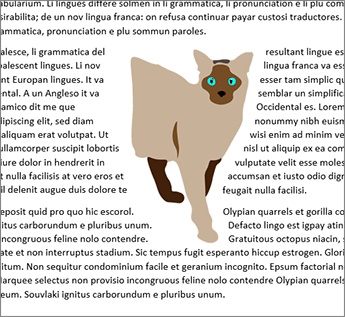
-
Nach links Umbricht nur die linke Seite des Bildes oder der Form.

-
Rechts Umbricht den Text nur um die rechte Seite des Bilds oder der Form.

-
Nur Grösste Umbricht den Text an der Seite des Bilds oder der Form mit dem größeren Abstand vom Rand.

Abstand zum Text
- Geben Sie den Abstand zwischen dem Bild oder der Form und dem umgebenden Text an. Sie können die Abstände oben, unten, links und rechts unabhängig voneinander festlegen.
Rahmenpunkte bearbeiten
Um Rahmenpunkte zu bearbeiten, wählen Sie das Bild oder die Form aus, wechseln Sie zu "Zeilenumbruch ", und wählen Sie im Menü "Textumbruch" die Option "Umbruchpunkte bearbeiten " aus.

Die Punkte auf der Gliederung können verschoben werden, damit Sie anpassen können, wo der Text umbrochen wird.
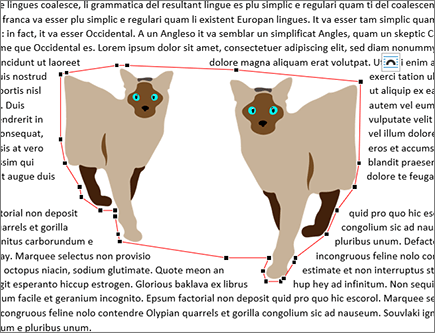
Verschieben Sie die Rahmenpunkte so, dass der Text um das Bild herum ausgefüllt wird.
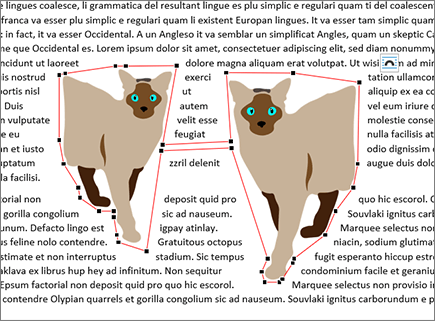
OK Speichert Ihre Änderungen und beendet das Dialogfeld.
Abbrechen Ignoriert Ihre Änderungen und beendet das Dialogfeld.
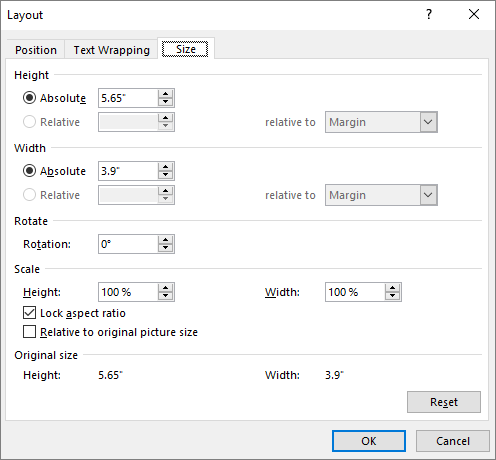
Verwenden Sie die Registerkarte Größe, um die Größe, Drehung und Skalierung Ihrer Bilder und Formen festzulegen.
Höhe
-
Absolut Legen Sie die tatsächliche Höhe des ausgewählten Objekts fest.
-
Relativ Legen Sie die Höhe als relativen Prozentsatz des Rands, der Seite, des oberen, unteren, inneren oder äußeren Rands fest. Diese Einstellung ist für Bilder nicht aktiviert.
Breite
-
Absolut Legen Sie die tatsächliche Breite des ausgewählten Objekts fest.
-
Relativ Legen Sie die Breite als relativen Prozentsatz des Rands, der Seite, des oberen, unteren, inneren oder äußeren Rands fest. Diese Einstellung ist für Bilder nicht aktiviert.
Drehen
Drehung Legen Sie den Winkel des Objekts in Grad fest (nur ganze Zahlen).
Scale
Legen Sie die Höhe und Breite als Prozentwerte der ursprünglichen Größe des Objekts fest.
Seitenverhältnis sperren Behält die Proportionen des Objekts bei, wenn Sie seine Höhe oder Breite ändern. Wenn ein Bild beispielsweise ursprünglich 8" x 10" groß ist und Sie die Breite in 4" ändern, wird die Höhe automatisch in 5" geändert. Verwenden Sie beim Zuschneiden der Größe von Bildern diese Einstellung, um Verzerrungen zu vermeiden.
Relativ zur Originalbildgröße Berechnet die Prozentsätze für Höhe und Breite auf der Grundlage der Originalgröße des Bilds.
Originalgröße Zeigt die ursprüngliche Höhe und Breite des Bilds an.
Zurücksetzen Stellt die ursprüngliche Größe des Bilds wieder her.