Anzeigen der Registerkarte "Entwicklertools"
Wenn die Registerkarte "Entwicklertools" noch nicht angezeigt wird, lesen Sie "Anzeigen der Registerkarte "Entwicklertools".
Erstellen Sie Ihre Liste
- Geben Sie die Liste ein.
- Wechseln Sie zu Entwicklertools , und aktivieren Sie das Inhaltssteuerelement des Kontrollkästchens am Anfang der ersten Zeile.
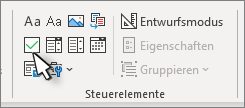
- Wenn Sie das Standard-X in etwas anderes ändern möchten, lesen Sie Ändern der aktivierten Kontrollkästchen von einem X in ein Häkchen.
- Kopieren Sie das Kontrollkästchen, und fügen Sie es am Anfang jeder Zeile ein.
- Aktivieren Sie ein Kontrollkästchen, um ein X (oder ein anderes Zeichen) in das Kontrollkästchen zu setzen.
Hinzufügen eines hängenden Einzugs
Wenn einige Listenelemente länger als eine Zeile sind, verwenden Sie hängende Einzüge, um sie auszurichten.
- Markieren Sie die Liste. Aufzählungszeichen oder Nummern werden nicht ausgewählt angezeigt.
- Gehen Sie zur Startseite und wählen Sie das Startprogramm für das Dialogfeld Absatz
 aus.
- Geben Sie unter Einzug in das Feld Links den Wert 0,25 ein.
- Wählen Sie unter Sondereinzug die Option Hängend aus.
- Unter Um zeigt Word den Standardwert "1,25 cm" an. Ändern Sie diese Option, wenn zusätzliche Zeilen anders eingerückt werden sollen.
- Wählen Sie OK aus, wenn Sie fertig sind.
Text und Steuerelemente sperren, um Änderungen zu verhindern
- Aktivieren Sie die Liste und die Kontrollkästchen.
- Wechseln Sie zur Entwicklergruppengruppe>>.
Um die Liste zu entsperren, wählen Sie die Liste aus, und wählen Sie Gruppierung>aufheben aus.
Erstellen einer Nur-Druck-Liste
- Wechseln Sie zur Startseite , und wählen Sie den Pfeil nach unten neben der Schaltfläche "Aufzählungszeichen" aus.
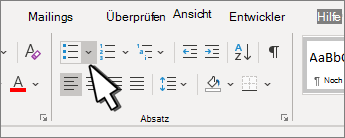
- Wählen Sie im Dropdownmenü die Option Neues Aufzählungszeichen definieren aus.
- Wählen Sie Symbol aus, und suchen Sie ein Feldzeichen. Wenn Sie anfänglich keines sehen, ändern Sie die Schriftart in Wingdings oder Segoe UI-Symbol.
- Klicken Sie zweimal auf OK , und erstellen Sie Ihre Liste.
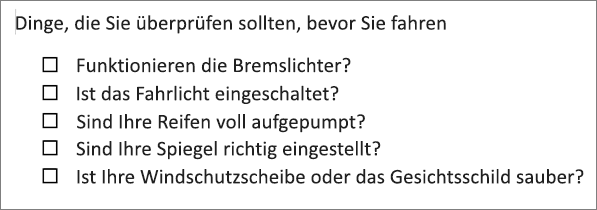
Erstellen einer Checkliste, die in Word abgehakt werden kann
Um eine Liste zu erstellen, die Sie in Word abhaken können, fügen Sie Ihrem Dokument Inhaltssteuerelemente für Kontrollkästchen hinzu.
Anzeigen der Registerkarte "Entwicklertools"
Weitere Informationen dazu, ob die Registerkarte "Entwicklertools" noch nicht in Word angezeigt wird, finden Sie unter "Anzeigen der Registerkarte "Entwicklertools".
Erstellen Sie Ihre Liste
- Erstellen Sie Ihre Liste.
- Platzieren Sie den Cursor am Anfang der ersten Zeile.
- Wechseln Sie zur Registerkarte "Entwicklertools ", und aktivieren Sie dann das Kontrollkästchen.
- Wenn nach dem Kontrollkästchen ein Leerzeichen eingefügt werden soll, drücken Sie die TAB-TASTE oder die LEERTASTE.
Verwenden Sie ein Tabstoppzeichen, wenn Sie das Listenelement mit hängendem Einzug formatieren möchten, so wie es in Word für Aufzählungen gilt.
- Aktivieren und kopieren Sie das Kontrollkästchen sowie alle Registerkarten oder Leerzeichen (⌘ + C).
- Platzieren Sie den Cursor an den Anfang jedes Listenelements, und fügen Sie das kopierte Kontrollkästchen und die kopierten Zeichen ein (⌘ + V).
- Fügen Sie das Kontrollkästchen am Anfang jeder Zeile in Ihrer Liste ein.
Hinzufügen eines hängenden Einzugs
Wenn einige der Listenelemente länger als eine Zeile sind, verwenden Sie hängende Einzüge, um sie auszurichten.
Markieren Sie die Liste.
Wechseln Sie zu "Format", und wählen Sie "Absatz" aus.
Geben Sie unter Einzug den Wert 0,25 in das Feld Links ein.
Wählen Sie in der Liste Spezialdie Option Hängend aus.
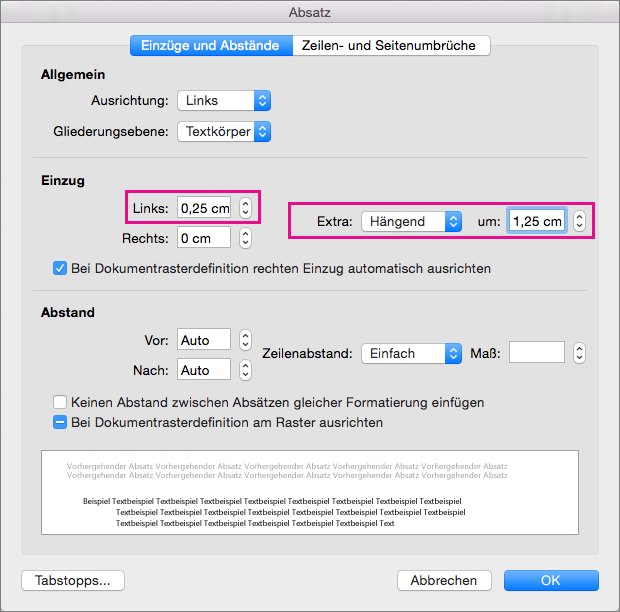
Unter Um zeigt Word den Standardwert "1,25 cm" an. Ändern Sie diese Option, wenn zusätzliche Zeilen anders eingerückt werden sollen.
Erstellen einer Checkliste nur zum Drucken
Sie können die Aufzählungszeichen oder Nummern in einer Liste durch ein anderes Symbol ersetzen, z. B. kann ein Kästchen in einer gedruckten Version Ihres Dokuments aktiviert werden.
Wählen Sie gesamte Liste aus.
Wählen Sie Start und dann den Pfeil neben Aufzählungszeichen aus.
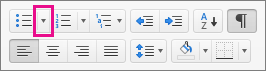
Wählen Sie "Neues Aufzählungszeichen definieren" aus.
Wählen Sie Aufzählungszeichen und dann ein Symbol aus der Symboltabelle aus.
Wenn Sie weitere Auswahlmöglichkeiten anzeigen möchten, wählen Sie im Feld Schriftart eine Symbolschriftart aus, z. B. Wingdings.
Wählen Sie ein zu verwendendes Symbol aus, z. B. ein offenes Feld ( oder ein dreidimensionales Feld (
 ).
Wählen Sie "OK" und dann erneut "OK " aus.
Hinzufügen einer interaktiven Prüfliste
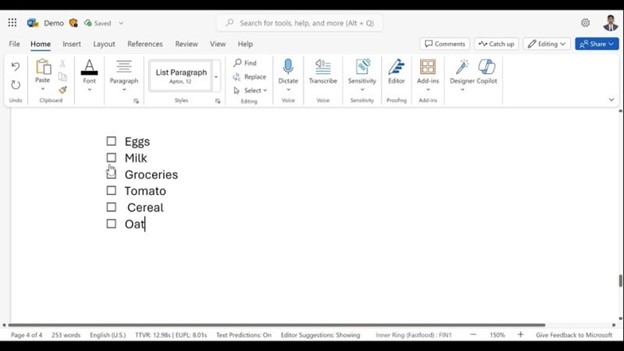
Die Prüfliste ist ein Feature, mit dem Sie eine interaktive Liste in Word für Web einfügen können. Sie können die Prüfliste aktivieren oder deaktivieren und die von Ihnen ausgeführten Aufgaben nachverfolgen.
Einfügen einer Prüfliste
Methode 1: Über das Menüband
So fügen Sie eine Prüfliste aus dem Menüband ein:
Wechseln zur Registerkarte Start.
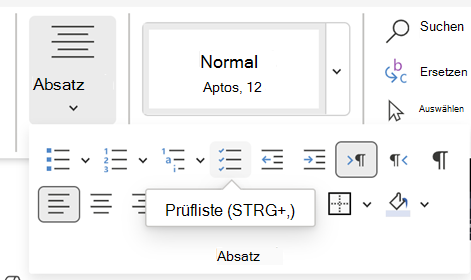
Navigieren Sie zur Gruppe "Absatz ".
Prüfliste auswählen.
Methode 2: Verwenden einer Verknüpfung
Um die Checkliste einzufügen, drücken Sie alternativ (STRG + ,) Tastenkombinationen.
Umschalten einer Checkliste
Aktivieren Sie das leere oder angekreuzte Kontrollkästchen links neben dem Text in einer Checkliste.